5 ρυθμίσεις ασφαλείας στο iPhone που αξίζει να ελέγξετε άμεσα
📅 Πρώτη δημοσίευση: Οκτώβριος 2022 · Ενημέρωση: Αύγουστος 2026 | ⏱️ 5 λεπτά ανάγνωσης
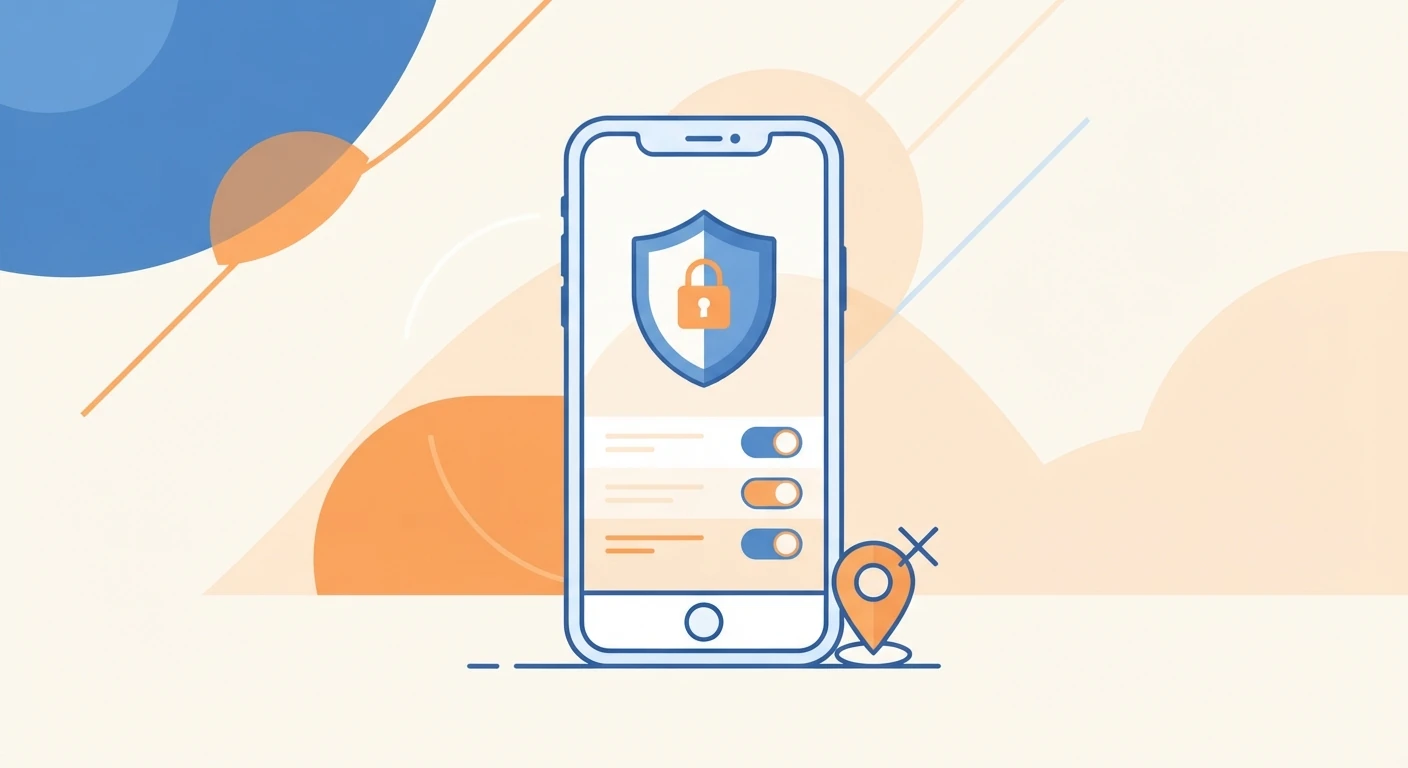
Πολλές ρυθμίσεις ασφαλείας του iPhone προστατεύουν την ιδιωτικότητά σας, αλλά αυτόματα δεν είναι ενεργοποιημένες. Αφιερώστε λίγα λεπτά για 5 ρυθμίσεις που προσφέρουν σημαντική διαφορά στην προστασία σας.
1. Απενεργοποίηση παρακολούθησης από εφαρμογές
Από το iOS 14.5, οι εφαρμογές οφείλουν να ζητούν άδεια, πριν σας παρακολουθήσουν σε άλλες εφαρμογές και ιστοσελίδες, για διαφημιστικούς σκοπούς.
⚙️ Ρύθμιση: Ρυθμίσεις → Απόρρητο και Ασφάλεια → Παρακολούθηση, όπου μπορείτε να απενεργοποιήσετε ολοκληρωτικά τα σχετικά αιτήματα.
2. Έλεγχος πρόσβασης στην τοποθεσία
Πολλές εφαρμογές ζητούν ακριβή τοποθεσία χωρίς να υπάρχει πραγματική ανάγκη. Το iOS προσφέρει επιλογή «κατά προσέγγιση τοποθεσία» (ακρίβεια περίπου 10 χιλιομέτρων) για εφαρμογές που δεν χρειάζονται το ακριβές σημείο.
⚙️ Ρύθμιση: Ρυθμίσεις → Απόρρητο και Ασφάλεια → Υπηρεσίες τοποθεσίας, ρυθμίζεται ξεχωριστά ανά εφαρμογή.
3. Ενεργοποίηση της Προστασίας Κλεμμένης Συσκευής
Η λειτουργία «Προστασία Κλεμμένης Συσκευής» (Stolen Device Protection) εισήχθη στο iOS 17.3. Όταν το iPhone βρίσκεται μακριά από γνωστές τοποθεσίες (όπως το σπίτι ή η δουλειά σας), ορισμένες ενέργειες, όπως η προβολή αποθηκευμένων κωδικών ή η αλλαγή του κωδικού στο Apple Account, απαιτούν αποκλειστικά βιομετρική επαλήθευση (Face ID/Touch ID) χωρίς εναλλακτική προσέγγιση με απλό κωδικό, ενώ οι πιο κρίσιμες αλλαγές απαιτούν επιπλέον αναμονή 1 ώρας πριν από της 2η βιομετρική επιβεβαίωση. Έτσι, ακόμα κι αν κάποιος γνωρίζει τον κωδικό πρόσβασης του κλεμμένου τηλεφώνου σας, δεν μπορεί εύκολα να αλλάξει το Apple ID ή να απενεργοποιήσει το «Βρες το iPhone μου».
⚙️ Ενεργοποίηση: Ρυθμίσεις → Face ID και κωδικός πρόσβασης → Προστασία Κλεμμένης Συσκευής (απαιτεί ενεργό έλεγχο ταυτότητας 2 παραγόντων (2FA), Υπηρεσίες Τοποθεσίας και «Βρες το iPhone μου»).
4. Απενεργοποίηση παρακολούθησης μεταξύ ιστοσελίδων στο Safari
Το Safari ήδη διαθέτει μια ενσωματωμένη προστασία (Intelligent Tracking Prevention), την οποία αξίζει να επιβεβαιώσετε ότι είναι ενεργή.
⚙️ Ρύθμιση: Ρυθμίσεις → Safari → βεβαιωθείτε ότι η «Αποτροπή παρακολούθησης μεταξύ τοποθεσιών» είναι ενεργή. Αν έχετε συνδρομή iCloud+, ενεργοποιήστε επιπλέον και την «Απόκρυψη διεύθυνσης IP».
5. Έλεγχος εμφάνισης στην οθόνη κλειδώματος
Η οθόνη κλειδώματος αποκαλύπτει διάφορες πληροφορίες (ειδοποιήσεις, περιεχόμενο μηνυμάτων) σε οποιονδήποτε κρατά τη συσκευή σας, ακόμα κι αν δεν έχει τον κωδικό.
⚙️ Ρύθμιση: Ρυθμίσεις → Face ID και κωδικός πρόσβασης → ελέγξτε το «Να επιτρέπεται πρόσβαση όταν είναι κλειδωμένο» και απενεργοποιήστε το «Κέντρο ειδοποιήσεων» αν προτιμάτε ακόμα μεγαλύτερη ιδιωτικότητα.
Bonus: Safety Check
Το Safety Check είναι ένα εργαλείο που σας επιτρέπει να δείτε και να διαχειριστείτε γρήγορα ποιος έχει πρόσβαση στην τοποθεσία σας και στους λογαριασμούς σας, ιδιαίτερα χρήσιμο σε περιπτώσεις κακοποιητικών σχέσεων ή όταν θέλετε να «μηδενίσετε» γρήγορα τις κοινοποιήσεις.
⚙️ Πρόσβαση: Ρυθμίσεις → Απόρρητο και Ασφάλεια → Safety Check.
Bonus: Φιλτράρισμα άγνωστων αποστολέων
Για spam ή μηνύματα από αγνώστους, μπορείτε να τα απομονώσετε αυτόματα χωρίς κάποια σχετική ειδοποίηση.
⚙️ Ρύθμιση: Ρυθμίσεις → Μηνύματα → ενεργοποιήστε «Φιλτράρισμα άγνωστων αποστολέων». Τα μηνύματα από μη αποθηκευμένα νούμερα μεταφέρονται αυτόματα σε μια ξεχωριστή καρτέλα.
💡 Το Πιο Σημαντικό
Καμία από αυτές τις ρυθμίσεις δεν είναι εξ ορισμού ενεργοποιημένη, με τον πιο αυστηρό τρόπο. Αφιερώστε 5′, ιδίως στην Προστασία Κλεμμένης Συσκευής, που είναι από τις πιο σημαντικές πρόσφατες προσθήκες της Apple για την προστασία σας σε περίπτωση κλοπής.
📖 Πηγές
About Stolen Device Protection for iPhone
Apple Support
👉 Διαβάστε το πλήρες άρθρο
Surveillance Self-Defense
Electronic Frontier Foundation
👉 Διαβάστε το πλήρες άρθρο