
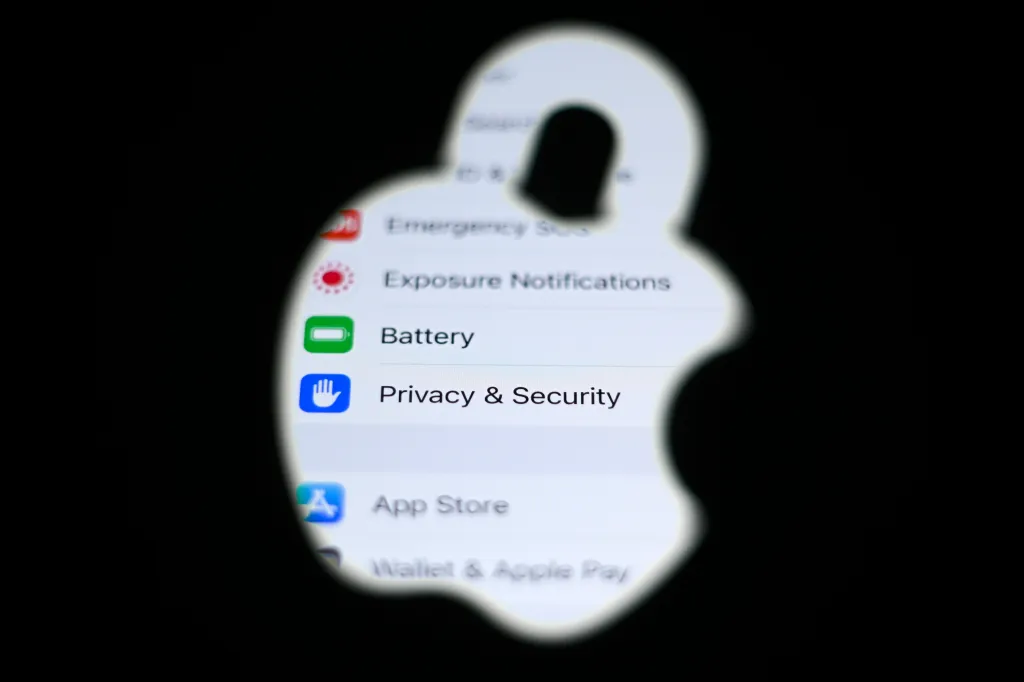
Ενημερωμένος οδηγός για iOS 18. Οι ρυθμίσεις που δεν είναι ενεργές εξ ορισμού και κάνουν μεγάλη διαφορά
📅 Πρώτη δημοσίευση: Οκτώβριος 2022 · Ενημέρωση: Ιούλιος 2026 | ⏱️ 5 λεπτά ανάγνωσης
Το iPhone σας έχει ρυθμίσεις ασφαλείας που προστατεύουν την ιδιωτικότητά σας και περιορίζουν την πρόσβαση τρίτων στα δεδομένα σας. Οι περισσότερες δεν είναι ενεργές εξ ορισμού. Αυτός ο οδηγός καλύπτει τις πιο σημαντικές για iOS 18, με τις ακριβείς διαδρομές ρύθμισης.
Πριν ξεκινήσετε: Βεβαιωθείτε ότι το iPhone σας έχει την πιο πρόσφατη έκδοση iOS. Ρυθμίσεις → Γενικά → Ενημέρωση λογισμικού. Πολλές ρυθμίσεις που αναφέρονται εδώ εισήχθησαν ή βελτιώθηκαν στο iOS 18.
1. Απενεργοποιήστε την παρακολούθηση από εφαρμογές
Από το iOS 14.5, κάθε εφαρμογή υποχρεούται να ζητά άδεια πριν παρακολουθεί τη δραστηριότητά σας σε άλλες εφαρμογές και ιστοσελίδες. Μπορείτε να απενεργοποιήσετε τα αιτήματα παρακολούθησης εντελώς, ώστε καμία εφαρμογή να μη σας ρωτά.
- Ρυθμίσεις → Απόρρητο και Ασφάλεια → Παρακολούθηση.
- Απενεργοποιήστε την εναλλαγή «Να επιτρέπεται στις εφαρμογές να ζητούν παρακολούθηση».
Αν θέλετε να ελέγχετε ανά εφαρμογή, αφήστε την εναλλαγή ενεργή και διαχειριστείτε κάθε εφαρμογή μεμονωμένα από την ίδια οθόνη.
2. Ελέγξτε ποιες εφαρμογές έχουν πρόσβαση στην τοποθεσία σας
Πολλές εφαρμογές ζητούν πρόσβαση στην ακριβή τοποθεσία σας χωρίς να τη χρειάζονται. Το iOS 18 σάς επιτρέπει να δώσετε «κατά προσέγγιση τοποθεσία» (μια περιοχή περίπου 10 χιλιομέτρων) αντί για ακριβείς συντεταγμένες.
- Ρυθμίσεις → Απόρρητο και Ασφάλεια → Υπηρεσίες τοποθεσίας.
- Για κάθε εφαρμογή, ελέγξτε αν χρειάζεται πρόσβαση «Κατά τη χρήση» ή «Πάντα».
- Για εφαρμογές που δεν χρειάζονται ακριβή τοποθεσία (π.χ. εφαρμογές καιρού, ειδήσεων), επιλέξτε «Κατά προσέγγιση τοποθεσία» απενεργοποιώντας την επιλογή «Ακριβής τοποθεσία».
3. Ενεργοποιήστε την Προστασία Κλεμμένης Συσκευής
Η Stolen Device Protection (Προστασία Κλεμμένης Συσκευής) εισήχθη στο iOS 17.3 και είναι η πιο σημαντική νέα ρύθμιση ασφαλείας των τελευταίων ετών. Αν κάποιος κλέψει το iPhone σας και γνωρίζει τον κωδικό PIN, δεν μπορεί να αλλάξει τον κωδικό Apple ID ή να απενεργοποιήσει το «Βρες το iPhone μου» χωρίς βιομετρική επαλήθευση (Face ID ή Touch ID) και αναμονή 1 ώρας εκτός γνωστής τοποθεσίας.
- Ρυθμίσεις → Face ID και κωδικός πρόσβασης.
- Βρείτε την επιλογή «Προστασία Κλεμμένης Συσκευής» και ενεργοποιήστε την.
Γιατί είναι τόσο σημαντική: Η συνηθισμένη τακτική κλεφτών iPhone ήταν να παρατηρούν το θύμα να πληκτρολογεί τον κωδικό PIN, έπειτα να κλέβουν τη συσκευή και να αλλάζουν αμέσως τον κωδικό Apple ID. Η Stolen Device Protection σπάει αυτή την αλυσίδα.
4. Απενεργοποιήστε την παρακολούθηση cross-site στο Safari
Το Safari αποκλείει ήδη από προεπιλογή την παρακολούθηση μεταξύ ιστοσελίδων μέσω της τεχνολογίας Intelligent Tracking Prevention. Βεβαιωθείτε ότι είναι ενεργό:
- Ρυθμίσεις → Safari.
- Στην ενότητα «Απόρρητο και Ασφάλεια», βεβαιωθείτε ότι η επιλογή «Αποτροπή παρακολούθησης μεταξύ τοποθεσιών» είναι ενεργοποιημένη (πράσινη).
- Επίσης ενεργοποιήστε «Απόκρυψη διεύθυνσης IP» αν έχετε συνδρομή iCloud+ (στέλνει τις αναζητήσεις μέσω relay ώστε οι ιστοσελίδες να μην βλέπουν την IP σας).
5. Ελέγξτε τι εμφανίζεται στην οθόνη κλειδώματος
Η οθόνη κλειδώματος μπορεί να αποκαλύπτει πληροφορίες σε οποιονδήποτε κρατά το κινητό σας χωρίς να το ξεκλειδώσει. Ελέγξτε ποιες λειτουργίες είναι διαθέσιμες χωρίς ξεκλείδωμα:
- Ρυθμίσεις → Face ID και κωδικός πρόσβασης.
- Στην ενότητα «Να επιτρέπεται πρόσβαση όταν είναι κλειδωμένο», ελέγξτε τι είναι ενεργοποιημένο.
- Αν δεν θέλετε να φαίνονται ειδοποιήσεις χωρίς ξεκλείδωμα, απενεργοποιήστε το «Κέντρο ειδοποιήσεων». Αν κάποιος πάρει το κινητό σας, δεν θα βλέπει τα μηνύματά σας.
Bonus: Safety Check για γονείς και παιδιά
Το iOS 18 διαθέτει εργαλείο Safety Check που σας επιτρέπει να βλέπετε ανά πάσα στιγμή ποιοι έχουν πρόσβαση στην τοποθεσία σας ή σε λογαριασμούς σας και να τους αφαιρέσετε με ένα πάτημα. Ρυθμίσεις → Απόρρητο και Ασφάλεια → Safety Check. Αξίζει να το ελέγχετε περιοδικά και για τις συσκευές παιδιών.
Μια έξτρα ρύθμιση για γονείς. Φιλτράρισμα άγνωστων αποστολέων
Αν λαμβάνετε spam SMS ή το παιδί σας λαμβάνει μηνύματα από αγνώστους, ενεργοποιήστε το φιλτράρισμα:
- Ρυθμίσεις → Μηνύματα.
- Ενεργοποιήστε «Φιλτράρισμα άγνωστων αποστολέων».
Τα μηνύματα από αριθμούς που δεν είναι στις επαφές σας μεταφέρονται αυτόματα στην καρτέλα «Άγνωστοι αποστολείς» και δεν εμφανίζεται ειδοποίηση για αυτά.
💡 Το Πιο Σημαντικό
Αν έχετε χρόνο για μόνο 1 ρύθμιση, ενεργοποιήστε την Προστασία Κλεμμένης Συσκευής. Είναι η πιο σημαντική νέα λειτουργία ασφαλείας που πρόσθεσε η Apple τα τελευταία χρόνια και δεν είναι ενεργή εξ ορισμού. Οι υπόλοιπες 4 ρυθμίσεις παίρνουν συνολικά λιγότερο από 10′ και αλλάζουν σημαντικά το επίπεδο προστασίας της ιδιωτικότητάς σας.
📖 Πηγές
iOS security features you should use to protect your privacy
Help Net Security, Αύγουστος 2025
👉 Διαβάστε το άρθρο
iOS 18 settings to lock down your privacy and security
Help Net Security, Φεβρουάριος 2025
👉 Διαβάστε τον οδηγό
How to: Get to Know iPhone Privacy and Security Settings
Electronic Frontier Foundation (EFF) — Surveillance Self-Defense
👉 Διαβάστε τον οδηγό
Apple Security Releases — τρέχουσες εκδόσεις iOS
Apple Support
👉 Επίσημη σελίδα Apple

