Τέλος εποχής για το desktop app και τι κάνετε για να μην χάσετε το ιστορικό σας
📅 Πρώτη δημοσίευση: Οκτώβριος 2025 · Ενημέρωση: Ιούλιος 2026 | ⏱️ 4 λεπτά ανάγνωσης
Από τις 15 Δεκεμβρίου 2025, η Meta απέσυρε οριστικά τις εφαρμογές Messenger για Mac και Windows. Αν χρησιμοποιούσατε το desktop app, δείτε ποιες εναλλακτικές υπάρχουν και τι κάνετε για να εξασφαλίσετε το ιστορικό των κρυπτογραφημένων συνομιλιών σας.
Τι ανακοίνωσε η Meta
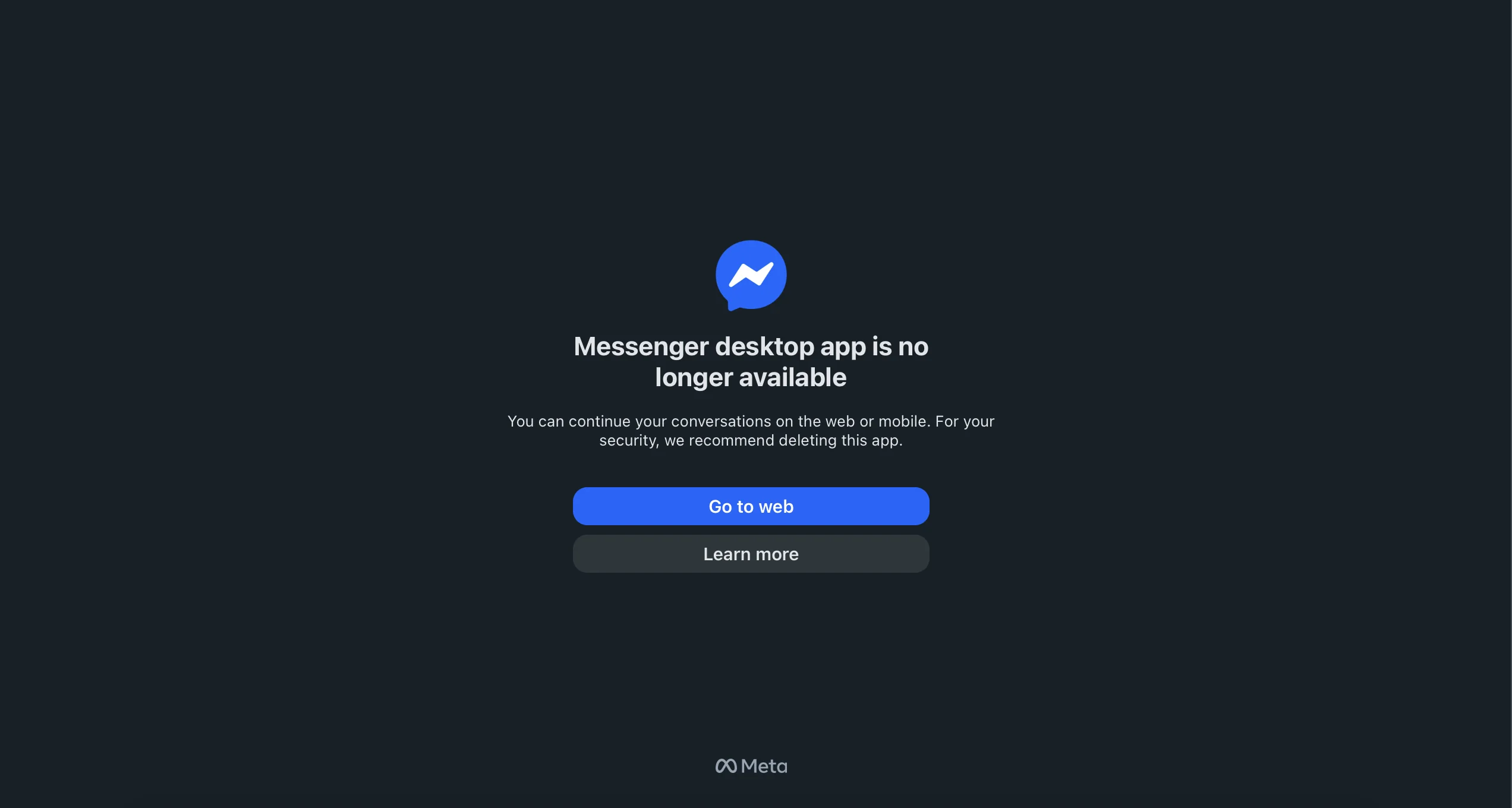
Η Meta έβαλε οριστικό τέλος στις αυτόνομες εφαρμογές του Messenger για Mac και Windows. Στις 15 Δεκεμβρίου 2025, οι εφαρμογές σταμάτησαν να λειτουργούν και οι χρήστες ανακατευθύνθηκαν αυτόματα στην ιστοσελίδα του Facebook για να συνεχίσουν τις συνομιλίες τους.
Η εταιρεία επιβεβαίωσε την απόφαση στο TechCrunch, εξηγώντας ότι αποτελεί μέρος ευρύτερης στρατηγικής για την ενοποίηση των υπηρεσιών επικοινωνίας της, δίνοντας έμφαση στην εμπειρία μέσω browser αντί για ξεχωριστές εφαρμογές.
Τι σημαίνει αυτό στην πράξη
- Οι εφαρμογές Messenger για Mac και Windows έχουν μπλοκαριστεί πλήρως από τις 15 Δεκεμβρίου 2025.
- Μετά τη λήξη, η εφαρμογή δεν έχει καμία λειτουργικότητα, ενώ η Meta συνιστά να τη διαγράψετε.
- Οι συνομιλίες συνεχίζονται κανονικά μέσω messenger.com ή της εφαρμογής Facebook για Windows.
⚠️ Σημαντικό: Αν δεν ενεργοποιήσατε την ασφαλή αποθήκευση πριν από τις 15 Δεκεμβρίου 2025, ενδέχεται να μην έχετε πρόσβαση στο ιστορικό των κρυπτογραφημένων συνομιλιών σας. Δείτε παρακάτω πώς να το διορθώσετε.
Γιατί το έκανε αυτό η Meta
Η κίνηση δεν ήταν εντελώς απρόσμενη. Ήδη από τον Σεπτέμβριο του 2024, η Meta είχε αντικαταστήσει την εγγενή εφαρμογή desktop με μια Progressive Web App (PWA), ένα υβρίδιο που συνδυάζει web περιβάλλον με βασικά χαρακτηριστικά εγγενούς εφαρμογής.
Η Meta υποστηρίζει ότι η εμπειρία μέσω browser πλέον προσφέρει σχεδόν την ίδια λειτουργικότητα, με την επιπλέον ευκολία πρόσβασης από οποιοδήποτε πρόγραμμα περιήγησης και συσκευή.
Πώς να εξασφαλίσετε το ιστορικό σας
Αν δεν το έχετε κάνει ήδη, ενεργοποιήστε την ασφαλή αποθήκευση μέσα από το κινητό σας:
1️⃣ Ανοίξτε το Messenger στο κινητό σας (iOS ή Android)
2️⃣ Πηγαίνετε στο προφίλ σας (εικονίδιο πάνω αριστερά)
3️⃣ Επιλέξτε Privacy & Safety
4️⃣ Πατήστε End-to-end encrypted chats
5️⃣ Από το μενού Message storage, ενεργοποιήστε το Turn on secure storage
6️⃣ Ορίστε ένα PIN για την ασφαλή πρόσβαση
Μόλις ενεργοποιηθεί η ασφαλής αποθήκευση, όλο το ιστορικό θα είναι διαθέσιμο σε όλες τις πλατφόρμες μέσω κινητού, tablet και browser.
Εναλλακτικές για χρήση σε υπολογιστή
| Επιλογή | Πώς |
|---|---|
| Browser | Μπείτε στο messenger.com ή facebook.com από Chrome, Firefox ή Safari |
| Facebook για Windows | Κατεβάστε την εφαρμογή Facebook από το Microsoft Store που περιλαμβάνει το Messenger |
| Εγκατάσταση ως PWA στο Chrome | Ανοίξτε messenger.com στο Chrome → τρεις τελείες → «Εγκατάσταση εφαρμογής» — λειτουργεί σαν desktop app |
💡 Το Πιο Σημαντικό
Δεν χάνετε τις συνομιλίες σας, αρκεί να ενεργοποιήσετε την ασφαλή αποθήκευση από το κινητό. Η εμπειρία μέσω browser είναι πλέον αρκετά ολοκληρωμένη, και η εγκατάσταση ως PWA στο Chrome δίνει εμπειρία παρόμοια με το παλιό desktop app.
📖 Πηγές
Meta to shut down Messenger desktop apps for Mac and Windows
TechCrunch, Οκτώβριος 2025
👉 Διαβάστε το πλήρες άρθρο