Πώς μοιράζεστε τον κωδικό Wi-Fi χωρίς να τον πληκτρολογήσετε ή να τον διαβάσετε
📅 Πρώτη δημοσίευση: Μάιος 2023 · Ενημέρωση: Αύγουστος 2026 | ⏱️ 4 λεπτά ανάγνωσης
Σε Android (μέσω QR code)
1️⃣ Ανοίξτε τις Ρυθμίσεις
2️⃣ Πατήστε “Δίκτυο και διαδίκτυο” και μετά “Διαδίκτυο”
3️⃣ Πατήστε το δίκτυο Wi-Fi σας και μετά “Κοινή χρήση”
4️⃣ Επιβεβαιώστε την ταυτότητά σας (κωδικός, δακτυλικό αποτύπωμα ή αναγνώριση προσώπου)
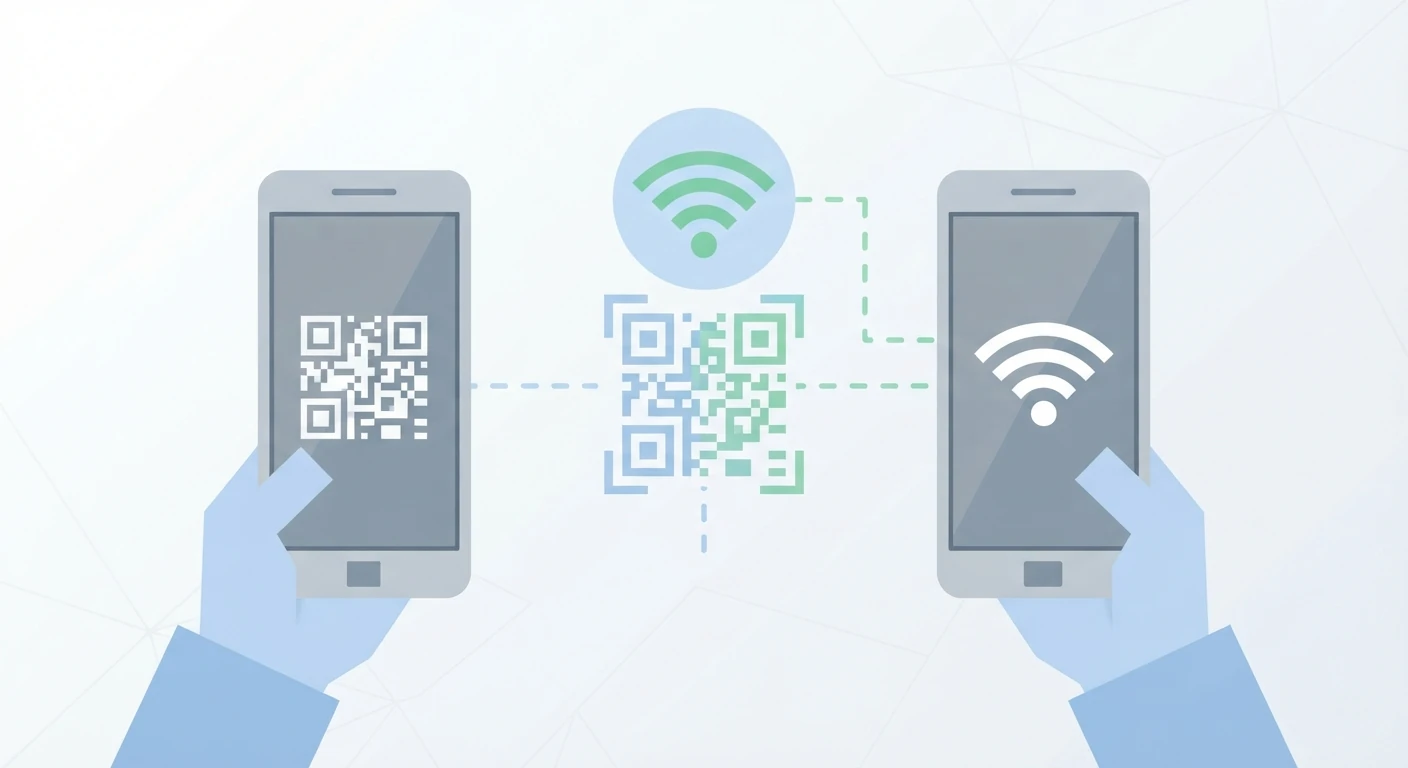
5️⃣ Εμφανίζεται QR code, ο άλλος το σαρώνει με την κάμερα του κινητού του και πατάει “Σύνδεση”
Το εκάστοτε βήμα ενδέχεται να ονομάζεται ελαφρώς διαφορετικά, ανάλογα με τον κατασκευαστή (π.χ. σε Samsung μπορεί να είναι κάτω από διαφορετικό μενού), αλλά η λογική είναι η ίδια σε όλα τα σύγχρονα Android.
Σε iPhone/iPad (ανάμεσα σε συσκευές Apple)
1️⃣ Βεβαιωθείτε ότι η δική σας συσκευή είναι ξεκλείδωτη, συνδεδεμένη στο Wi-Fi, με ενεργό Bluetooth
2️⃣ Ο άλλος πρέπει να είναι κοντά σας και να πατήσει το όνομα του δικτύου στη δική του συσκευή
3️⃣ Στη δική σας συσκευή θα εμφανιστεί αίτημα, πατήστε “Κοινή χρήση κωδικού” και μετά “Τέλος”
💡 Το Πιο Σημαντικό
Το QR code είναι η πιο καθολική λύση, λειτουργεί ανάμεσα σε οποιεσδήποτε συσκευές, ενώ η μέθοδος Apple είναι πιο γρήγορη αλλά μόνο ανάμεσα σε iPhone/iPad. Και οι 2 τρόποι μοιράζονται πρόσβαση χωρίς να αποκαλύπτουν τον πραγματικό κωδικό στην οθόνη, χρήσιμο ειδικά όταν βοηθάτε παιδιά ή επισκέπτες να συνδεθούν γρήγορα.
📖 Πηγές
Apple Support — How to share your Wi-Fi password from your iPhone or iPad
Android Help (Google) — Connect to Wi-Fi networks on your Android device