Οδηγός για iPhone, Android και υπολογιστή χωρίς πρόσθετο λογισμικό
📅 Πρώτη δημοσίευση: Ιούνιος 2025 · Ενημέρωση: Ιούνιος 2026 | ⏱️ 7 λεπτά ανάγνωσης
Δεν χρειάζεστε πρόσθετη εφαρμογή για να ελέγξετε τι βλέπει το παιδί σας στο διαδίκτυο. Τα iPhone, τα Android κινητά και οι υπολογιστές διαθέτουν ενσωματωμένα εργαλεία γονικού ελέγχου, που σας επιτρέπουν να αποκλείετε ιστοσελίδες, να θέτετε χρονικά όρια και να εποπτεύετε τη χρήση, δωρεάν και χωρίς ιδιαίτερες τεχνικές γνώσεις.
2 πράγματα που αξίζει να ξέρετε πριν ξεκινήσετε
📌 Οι γονικοί έλεγχοι είναι ένα χρήσιμο εργαλείο, όχι ένα αλεξίσφαιρο τείχος.
📌 Τα παιδιά, ιδίως οι έφηβοι, μπορούν να βρουν τρόπους παράκαμψης, όπως η χρήση κινητών δεδομένων αντί για Wi-Fi ή η πρόσβαση μέσα από εφαρμογές που δεν υπόκεινται στους ίδιους περιορισμούς.
🎯 Για αυτό, οι γονικοί έλεγχοι λειτουργούν καλύτερα όταν συνοδεύονται από ανοιχτή επικοινωνία με το παιδί σας, αναφορικά με το τι επιτρέπεται και γιατί.
💡 Πρακτική συμβουλή: Ορίστε 1 κωδικό πρόσβασης για τις ρυθμίσεις γονικού ελέγχου που να διαφέρει από τον κωδικό ξεκλειδώματος της συσκευής. Αλλιώς το παιδί μπορεί να αλλάξει τις ρυθμίσεις μόνο του.
Screen Time σε iPhone και iPad
Η Apple παρέχει ενσωματωμένα εργαλεία γονικού ελέγχου μέσω της λειτουργίας Screen Time (Χρόνος Οθόνης), η οποία διατίθεται σε όλες τις συσκευές με έκδοση iOS μεγαλύτερη από 12. Για να τη ρυθμίσετε από το δικό σας iPhone για τη συσκευή του παιδιού, χρειάζεστε πρώτα να ενεργοποιήσετε την Οικογενειακή Κοινή Χρήση (Family Sharing).
Βήμα προς βήμα, αποκλεισμός ιστοσελίδων στο iPhone του παιδιού
- Ανοίξτε Ρυθμίσεις στο iPhone σας και πατήστε Χρόνος Οθόνης.
- Επιλέξτε το όνομα του παιδιού σας από τη λίστα.
- Πατήστε Περιεχόμενο και Περιορισμοί Απορρήτου και ενεργοποιήστε την επιλογή.
- Πατήστε App Store, Πολυμέσα, Ιστός και Παιχνίδια, στη συνέχεια Περιεχόμενο Ιστού.
- Επιλέξτε ανάλογα με την ηλικία του παιδιού:
- Περιορισμός ιστοτόπων για ενηλίκους: Αποκλείει αυτόματα ακατάλληλο περιεχόμενο και σας επιτρέπει να προσθέτετε συγκεκριμένες ιστοσελίδες στη λίστα «Να μην επιτρέπονται ποτέ».
- Μόνο εγκεκριμένοι ιστότοποι: Το παιδί μπορεί να επισκέπτεται μόνο ιστοσελίδες που έχετε εγκρίνει εσείς. Ιδανικό για μικρά παιδιά.
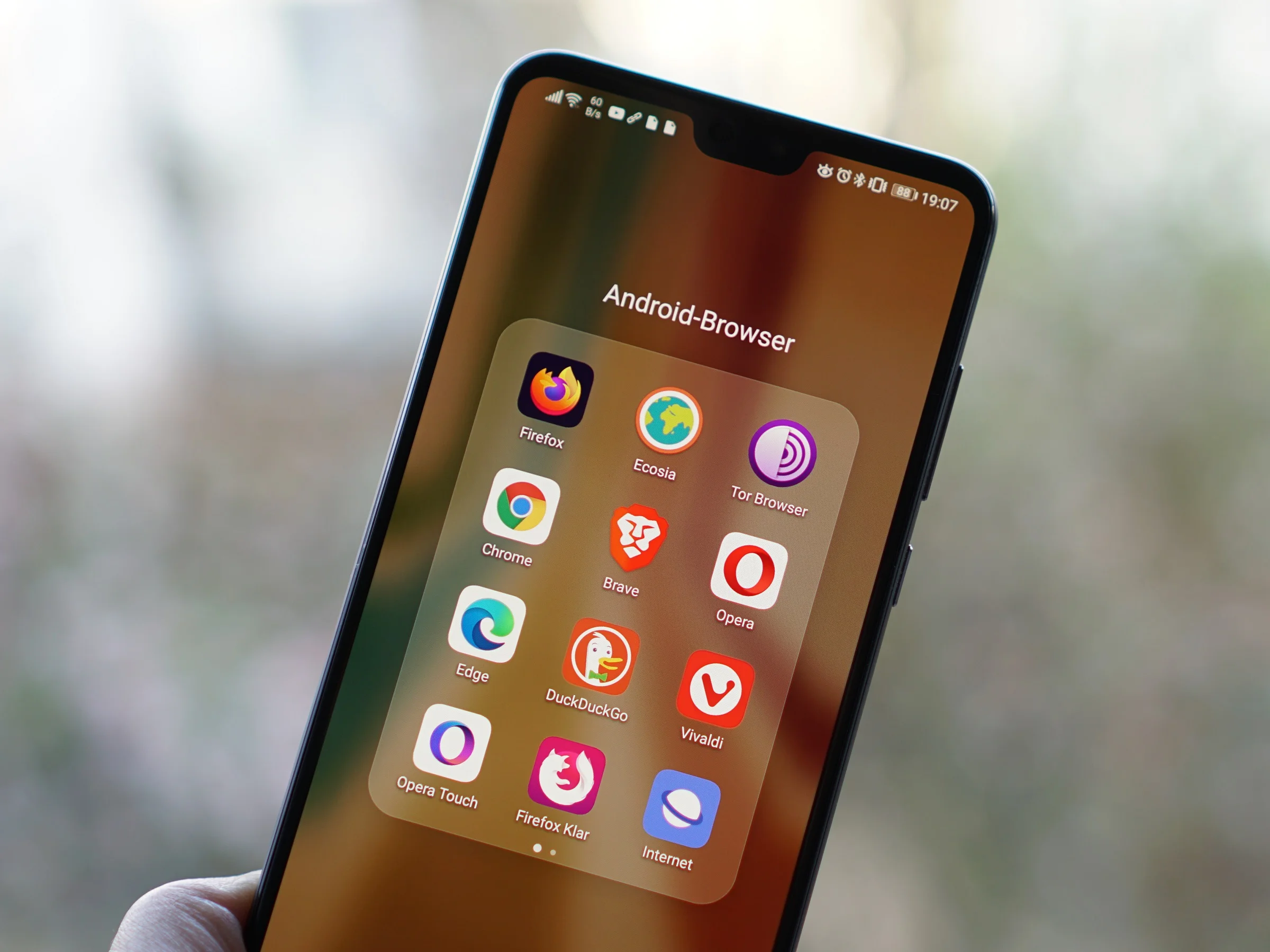
🚨 Προσοχή: Ο αποκλεισμός ιστοσελίδων στο Safari δεν καλύπτει αυτόματα άλλους περιηγητές (Chrome, Firefox) ή ενσωματωμένους περιηγητές μέσα σε εφαρμογές (π.χ. Instagram, Discord). Για πληρέστερη προστασία, απενεργοποιήστε τη δυνατότητα εγκατάστασης εφαρμογών ή περιορίστε τις εγκεκριμένες εφαρμογές.
Περισσότερα που μπορείτε να κάνετε με το Screen Time
- Χρόνος Διακοπής (Downtime): Ορίστε ώρες κατά τις οποίες η συσκευή είναι ουσιαστικά κλειδωμένη (π.χ. μεταξύ 21:00 και 07:00) και επιτρέπονται μόνο κλήσεις και εφαρμογές που εσείς επιλέγετε.
- Όρια Εφαρμογών: Ορίστε ημερήσιο χρονικό όριο για κατηγορίες εφαρμογών (παιχνίδια, κοινωνικά δίκτυα) ή για συγκεκριμένες εφαρμογές.
- Επικοινωνία: Επιλέξτε ποιοι μπορούν να επικοινωνούν με το παιδί σας μέσω κλήσεων και μηνυμάτων.
Android: Google Family Link
Για συσκευές Android, το Google Family Link είναι η δωρεάν λύση της Google. Εγκαθίσταται στο κινητό σας και στη συσκευή του παιδιού, και σας δίνει την ικανότητα χειρισμού και επέμβασης, από απόσταση.
Τι κάνει το Google Family Link
- Αποκλεισμός ακατάλληλων ιστοσελίδων στο Chrome και φιλτράρισμα αποτελεσμάτων αναζήτησης (SafeSearch ενεργό από προεπιλογή).
- Έγκριση ή απόρριψη νέων εφαρμογών που θέλει να κατεβάσει το παιδί από το Google Play.
- Ορισμός ημερήσιου χρονικού ορίου χρήσης ανά εφαρμογή ή για ολόκληρη τη συσκευή.
- «Σχολικές Ώρες» (School Time): Περιορίζει αυτόματα τη χρήση κατά τη διάρκεια του Σχολείου.
- Εντοπισμός τοποθεσίας σε πραγματικό χρόνο.
Σημαντικό για Android: Το Google Family Link λειτουργεί κυρίως με εφαρμογές και υπηρεσίες Google. Εφαρμογές τρίτων (π.χ. TikTok, Roblox) δεν υπόκεινται στο φιλτράρισμα του Chrome. Αν θέλετε πιο ολοκληρωμένο έλεγχο σε Android, εξετάστε εφαρμογές όπως το Microsoft Family Safety ή το Qustodio.
Πώς να αποκλείσετε συγκεκριμένες ιστοσελίδες μέσω Family Link
- Ανοίξτε την εφαρμογή Family Link στο κινητό σας.
- Επιλέξτε το προφίλ του παιδιού σας.
- Πατήστε Έλεγχοι, στη συνέχεια Google Chrome και Ιστός.
- Επιλέξτε Μόνο εγκεκριμένοι ιστότοποι ή Προσπάθεια αποκλεισμού ακατάλληλων ιστοτόπων.
- Προσθέστε χειροκίνητα ιστοσελίδες στη λίστα αποκλεισμένων ή εγκεκριμένων.
Υπολογιστής: Microsoft Family Safety
Για Windows, η Microsoft προσφέρει δωρεάν γονικούς ελέγχους, μέσω του Microsoft Family Safety. Απαιτεί τη δημιουργία λογαριασμού παιδιού στα Windows και σύνδεσή του με τον δικό σας λογαριασμό Microsoft.
- Αποκλεισμός ιστοσελίδων στον Microsoft Edge (και στο Chrome αν το παιδί χρησιμοποιεί τον ίδιο λογαριασμό Windows).
- Εβδομαδιαίες αναφορές δραστηριότητας με λίστα ιστοσελίδων που επισκέφθηκε.
- Ορισμός ωρών πρόσβασης στον υπολογιστή.
- Διαχείριση από το family.microsoft.com ή την εφαρμογή για κινητά.
Σύγκριση ενσωματωμένων εργαλείων
| Λειτουργία | Apple Screen Time | Google Family Link | Microsoft Family Safety |
|---|---|---|---|
| Αποκλεισμός ιστοσελίδων | ✅ Ναι | ✅ Στο Chrome | ✅ Στο Edge |
| Χρονικά όρια | ✅ Ανά εφαρμογή | ✅ Ανά εφαρμογή | ✅ Ανά συσκευή |
| Εποπτεία από απόσταση | ✅ Μέσω Family Sharing | ✅ Μέσω εφαρμογής | ✅ Μέσω εφαρμογής ή ιστού |
| Κόστος | Δωρεάν | Δωρεάν | Δωρεάν |
| Κάλυψη άλλων περιηγητών | ⚠️ Μερική | ⚠️ Μερική | ⚠️ Μερική |
Πότε να εξετάσετε κάποια πρόσθετη εφαρμογή
Τα ενσωματωμένα εργαλεία καλύπτουν τις βασικές ανάγκες για τα περισσότερα παιδιά. Αν όμως χρειάζεστε πιο λεπτομερείς αναφορές, όπως κάλυψη σε όλους τους περιηγητές ανεξαρτήτως, ή παρακολούθηση σε πολλές συσκευές διαφορετικών λειτουργικών συστημάτων, εφαρμογές όπως το Qustodio ή το Google Family Link σε συνδυασμό με Microsoft Family Safety, μπορούν να συμπληρώσουν το κενό.
💡 Το Πιο Σημαντικό
Κανένα εργαλείο δεν αντικαθιστά τη συζήτηση. Οι γονικοί έλεγχοι μειώνουν την τυχαία έκθεση σε ακατάλληλο περιεχόμενο, αλλά δεν προστατεύουν από όλα. Ένα παιδί που ξέρει γιατί υπάρχουν κανόνες, και τι κινδύνους κρύβει το διαδίκτυο, είναι πολύ καλύτερα προστατευμένο από ένα παιδί που απλώς έχει αποκλεισμένες ιστοσελίδες.
📖 Πηγές
Use parental controls to manage your child’s iPhone or iPad
Apple Support
👉 Διαβάστε τον οδηγό
Chrome & your child’s Google Account — Family Link
Google for Families
👉 Διαβάστε τον οδηγό
Google Family Link — νέα εργαλεία εποπτείας για γονείς (2025)
Google Blog, Φεβρουάριος 2025
👉 Διαβάστε την ανακοίνωση