Γονικός λογαριασμός, χρόνος οθόνης, περιορισμοί περιεχομένου, επικοινωνία, δαπάνες και αποκλεισμός, όλα από μία οθόνη
📅 Πρώτη δημοσίευση: Νοέμβριος 2025 · Ενημέρωση: Αύγουστος 2026 | ⏱️ 15 λεπτά ανάγνωσης
Ο γονικός έλεγχος του Roblox δίνει πραγματική εξουσία στους γονείς, αν ξέρουν πού να κοιτάξουν. Αυτός ο οδηγός καλύπτει κάθε βήμα από τη σύνδεση του γονικού λογαριασμού ως την αναφορά παράνομου περιεχομένου, με screenshots για κάθε ρύθμιση.
📱 Σημείωση: Τα βήματα και τα screenshots βασίζονται σε συσκευή Android. Σε iOS ή υπολογιστή η διαδικασία είναι ίδια, αλλά η εμφάνιση μπορεί να διαφέρει ελαφρώς. Θα χρειαστείτε πρόσβαση στον λογαριασμό του παιδιού και στη συσκευή που παίζει.
Βήμα 1: Δημιουργία γονικού λογαριασμού
Για να χρησιμοποιήσετε τους γονικούς ελέγχους, πρέπει πρώτα να δημιουργήσετε ένα γονικό λογαριασμό και να τον συνδέσετε με τον λογαριασμό του παιδιού σας.
1α. Δημιουργία λογαριασμού γονέα
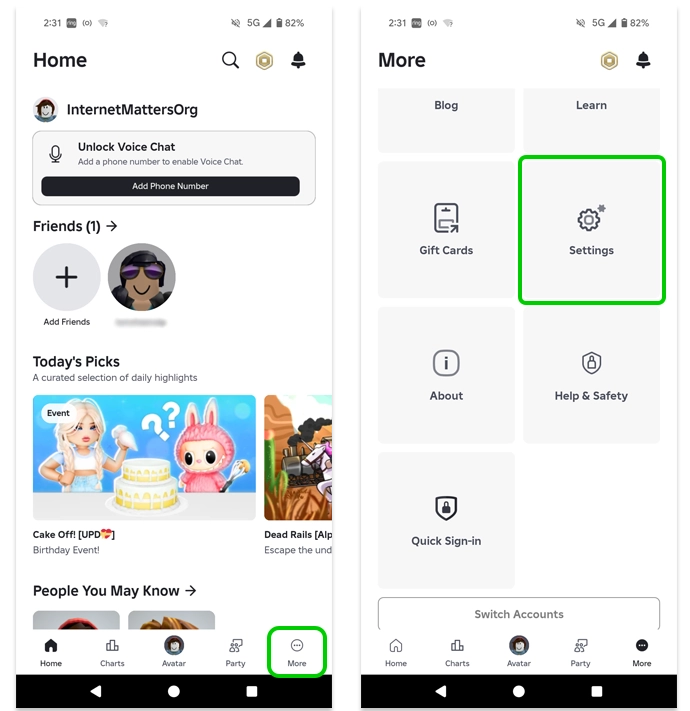
Βήμα 1: Αν δεν έχετε λογαριασμό Roblox, δημιουργήστε έναν στο roblox.com. Αν έχετε, ανοίξτε την εφαρμογή Roblox και πατήστε Περισσότερα → Ρυθμίσεις → Πληροφορίες Λογαριασμού.
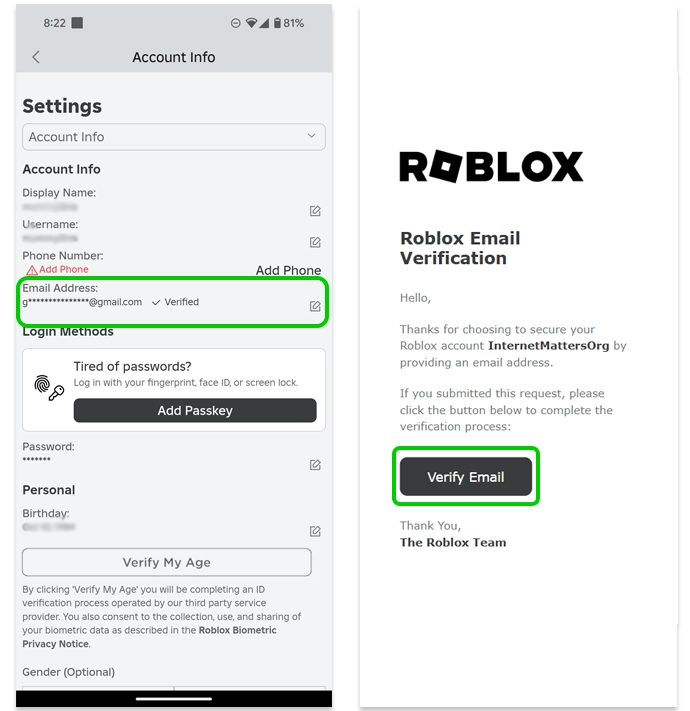
Βήμα 2: Στην ενότητα Διεύθυνση Email, προσθέστε το email σας. Ελέγξτε το τα εισερχόμενα email σας, για να ολοκληρώσετε την επαλήθευση.
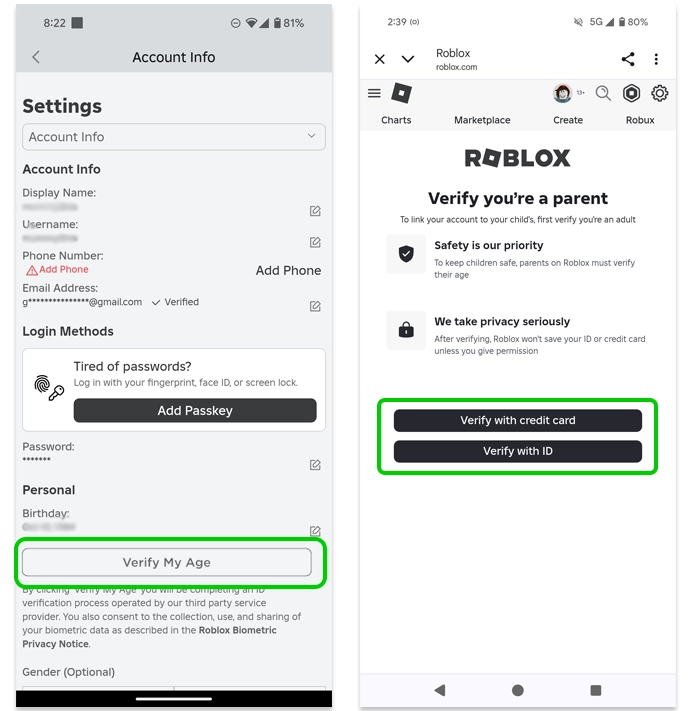
Βήμα 3: Στην ενότητα Γενέθλια, πατήστε Επαλήθευση Ηλικίας. Επιλέξτε επαλήθευση μέσω πιστωτικής κάρτας ή φωτογραφίας ταυτότητας. Διαρκεί 1′ 2′.
1β. Σύνδεση με τον λογαριασμό του παιδιού
Αυτό γίνεται από τον λογαριασμό του παιδιού.
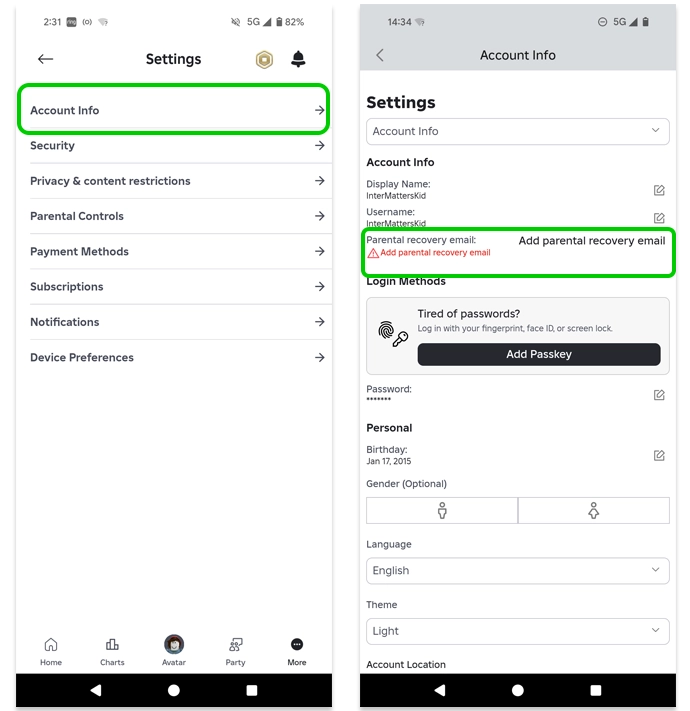
Βήμα 1: Συνδεθείτε στον λογαριασμό του παιδιού. Πατήστε Περισσότερα → Ρυθμίσεις → Πληροφορίες Λογαριασμού → Προσθήκη email ανάκτησης γονέα. Εισαγάγετε το email του γονικού λογαριασμού σας. Επαληθεύστε όπως και στο προηγούμενο βήμα, μέσω email.
Βήμα 2: Πατήστε Ρυθμίσεις → Γονικός Έλεγχος → Προσθήκη Γονέα. Εισάγετε το email σας.
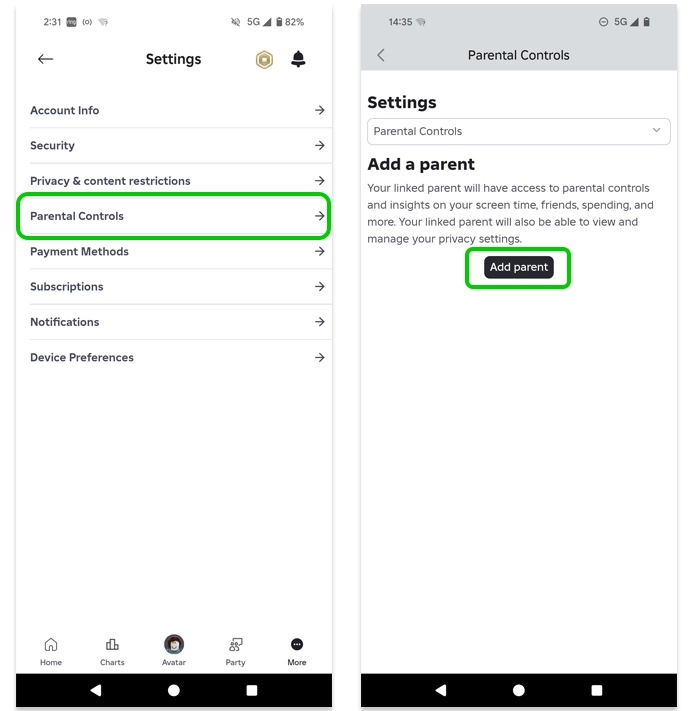
Βήμα 3: Ελέγξτε το email σας για επιβεβαίωση. Επιλέξτε Χρήση υπάρχοντος λογαριασμού → Σύνδεση → Συμφωνώ.
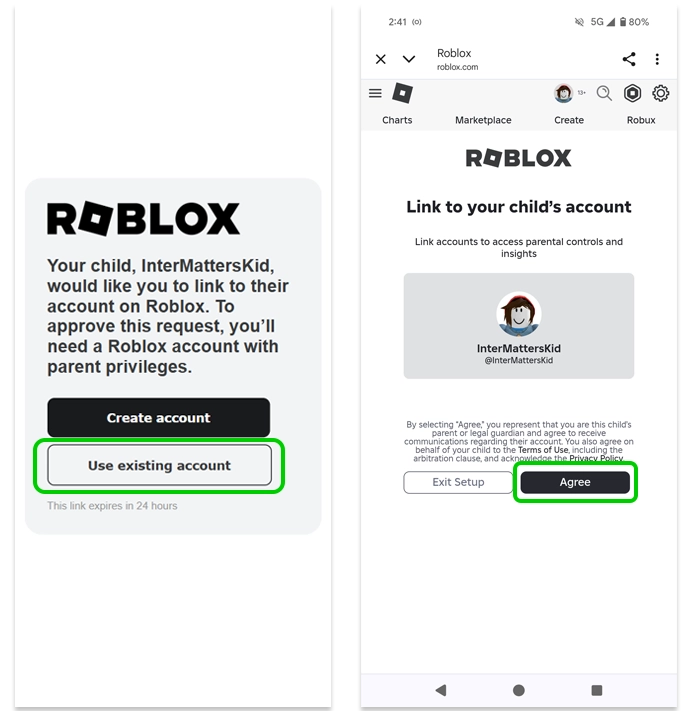
Από εδώ και πέρα, όλες οι ρυθμίσεις γίνονται από τον γονικό σας λογαριασμό.
Βήμα 2: Όρια χρόνου οθόνης
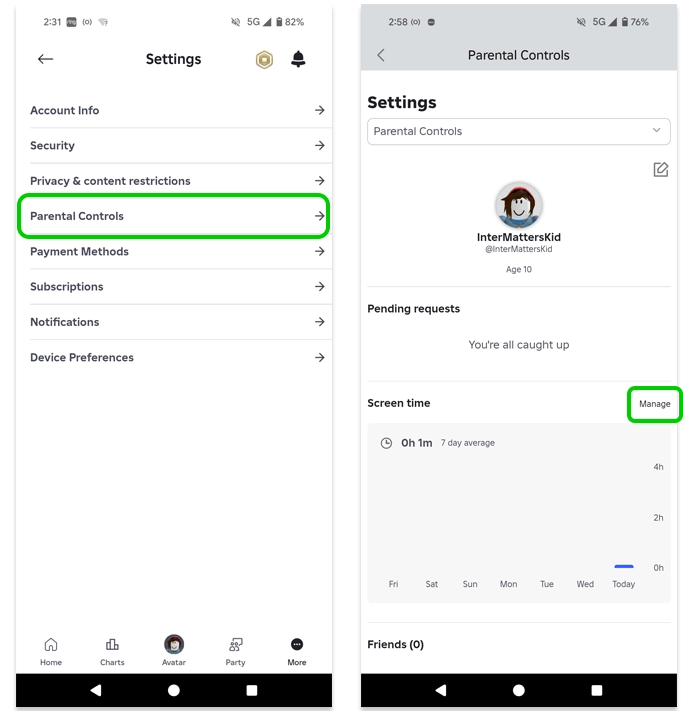
Βήμα 1: Από τον γονικό λογαριασμό: Περισσότερα → Ρυθμίσεις → Γονικός Έλεγχος. Δίπλα στο Χρόνος Οθόνης, πατήστε Διαχείριση.
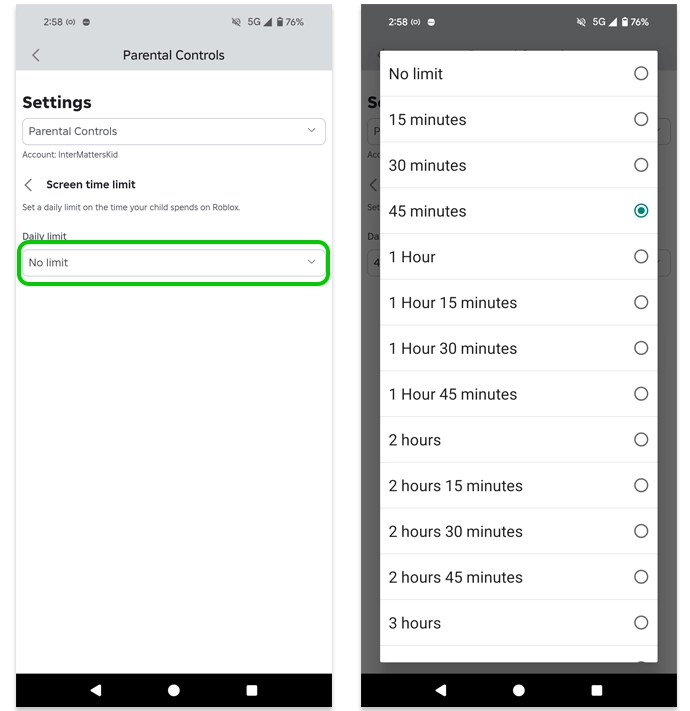
Βήμα 2: Πατήστε Όριο Χρόνου Οθόνης → Ημερήσιο Όριο. Επιλέξτε από 15′ έως 3+ ώρες.
💡 Σύσταση: Για παιδιά κάτω των 10 ετών, 1 ώρα ημερησίως είναι ένα λογικό σημείο εκκίνησης. Από την ίδια οθόνη μπορείτε να δείτε και τα Κορυφαία Παιχνίδια που παίζει το παιδί σας, το οποίο είναι πολύ χρήσιμο για να ξεκινήσετε συζήτηση αναφορικά με το περιεχόμενο και την ασφαλή χρήση, κάθε παιχνιδιού .
Βήμα 3: Περιορισμοί περιεχομένου
3α. Επίπεδο Ωριμότητας
Βήμα 1: Γονικός Έλεγχος → Περιορισμοί Περιεχομένου.
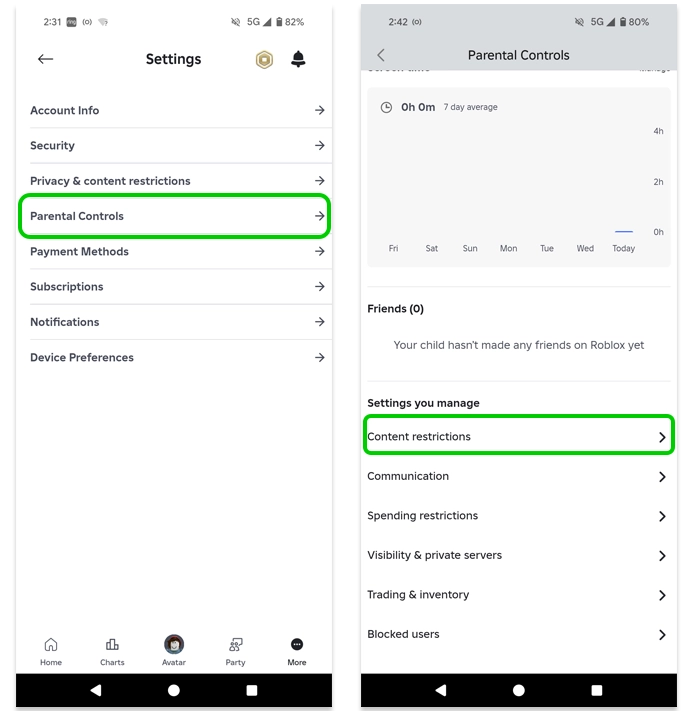
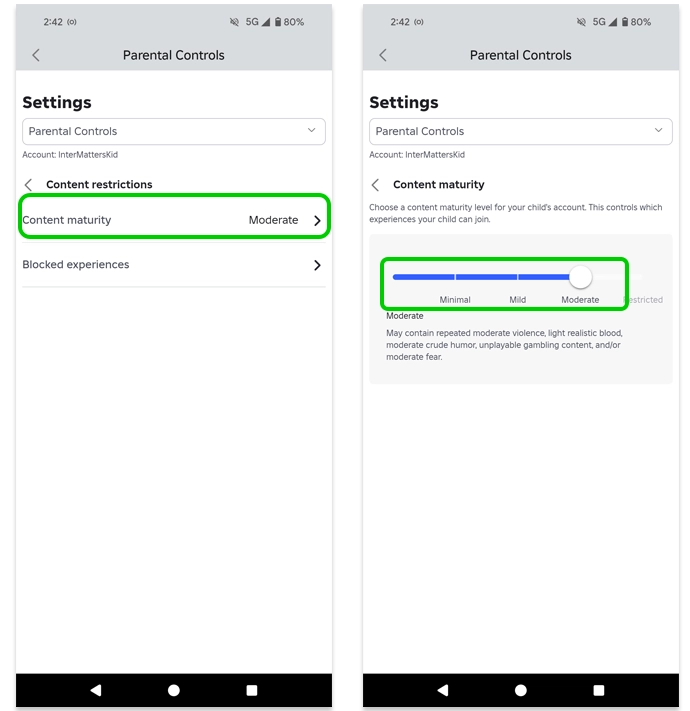
Βήμα 2: Πατήστε Ενότητα Ωριμότητας Περιεχομένου. Επιλέξτε ανάμεσα σε:
- Ελάχιστο: Ήπια βία, μη ρεαλιστικό αίμα, ελαφρύς φόβος. Καλύτερη επιλογή για παιδιά ηλικίας κάτω των 10 ετών.
- Ήπιο: Επαναλαμβανόμενη ήπια βία, άξεστο χιούμορ, εντονότερος φόβος.
- Μέτριο: Μέτρια βία, ρεαλιστικό αίμα, υπαινιγμός τζόγου, έντονος φόβος.
⚠️ Σημείωση: Ακόμα και με το επίπεδο «Ελάχιστο», η έρευνα της Revealing Reality (2025) διαπίστωσε ότι ορισμένα παιχνίδια παρακάμπτουν τις ετικέτες. Ο έλεγχος ωριμότητας από το Roblox δεν είναι αλάνθαστος.
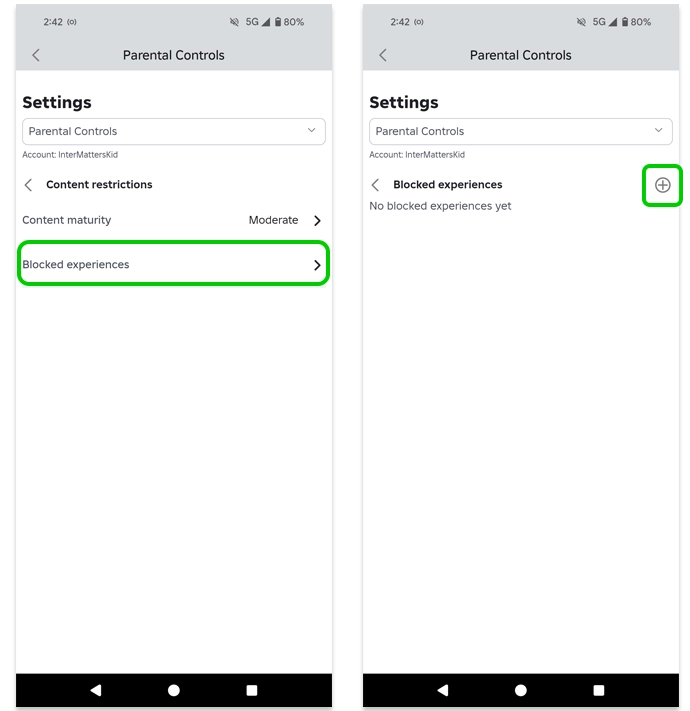
3β. Αποκλεισμός συγκεκριμένων παιχνιδιών
Βήμα 1: Από την οθόνη Περιορισμοί Περιεχομένου, πατήστε Αποκλεισμένες Εμπειρίες → σύμβολο +.
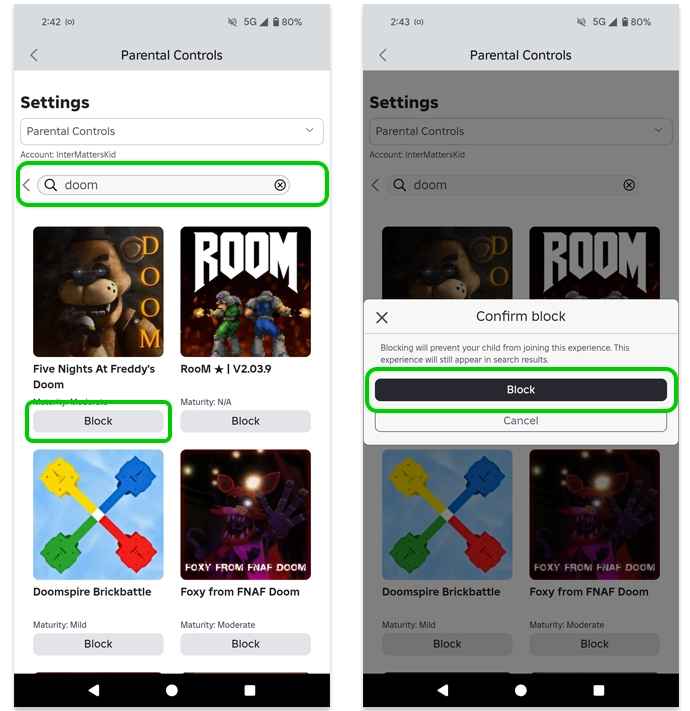
Βήμα 2: Αναζητήστε το παιχνίδι με τον τίτλο ή με κάποια λέξη – κλειδί. Πατήστε Αποκλεισμός → Αποκλεισμός για επιβεβαίωση. Το παιδί μπορεί να δει το παιχνίδι αλλά δεν μπορεί να παίξει.
Βήμα 4: Ρυθμίσεις επικοινωνίας
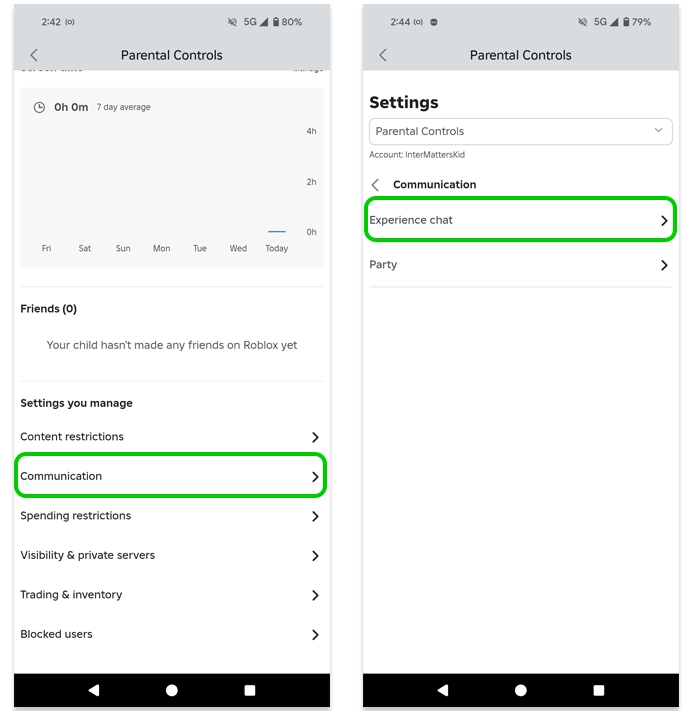
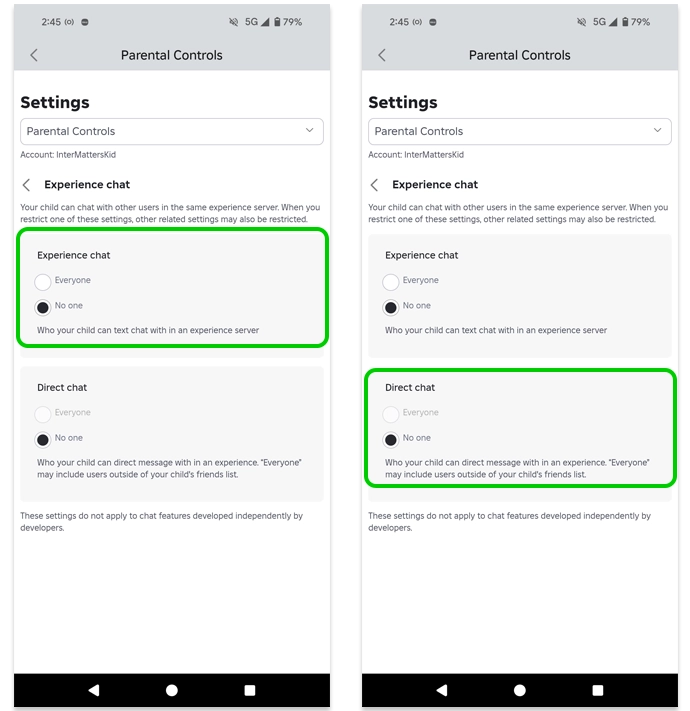
4α. Συνομιλία εντός του παιχνιδιού
Γονικός Έλεγχος → Επικοινωνία → Εμπειρία Συνομιλίας.
- Εμπειρία Συνομιλίας: Ποιος μπορεί να συνομιλεί δημόσια με το παιδί: Όλοι ή Κανείς.
- Άμεση Συνομιλία: Ποιος μπορεί να στείλει ιδιωτικό μήνυμα: Όλοι ή Κανείς. Αν επιλέξετε «Κανείς» για την Εμπειρία Συνομιλίας, η Άμεση γίνεται αυτόματα «Κανείς».
💡 Σύσταση: Για παιδιά ηλικίας κάτω των 10 ετών, επιλέξτε «Κανείς» και για τις δύο. Για μεγαλύτερα παιδιά που παίζουν με γνωστούς φίλους, επιλέξτε «Φίλοι», αφού ελέγξετε πρώτα ποιοι είναι στη λίστα φίλων τους.
4β. Πάρτι και ομαδικό πάρτι
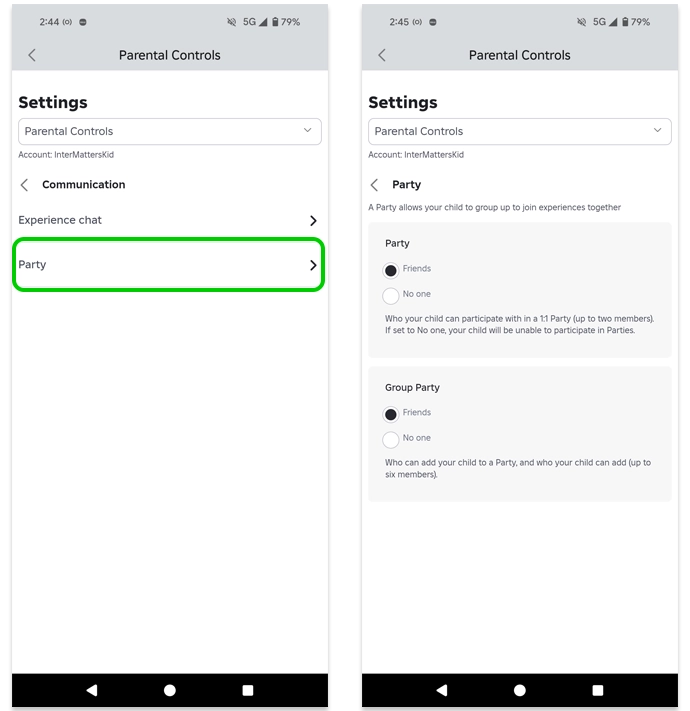
Από το μενού Επικοινωνία → Πάρτι:
- Πάρτι (έως 2 μέλη): Ποιος μπορεί να σχηματίσει ομάδα: Φίλοι ή Κανείς.
- Ομαδικό πάρτι (έως 6 μέλη): Ποιος μπορεί να προσθέσει το παιδί σε ομάδα: Φίλοι ή Κανείς.
Επιλέξτε «Φίλοι» μόνο αν γνωρίζετε ποιοι βρίσκονται στη λίστα φίλων του παιδιού.
Βήμα 5: Περιορισμοί δαπανών
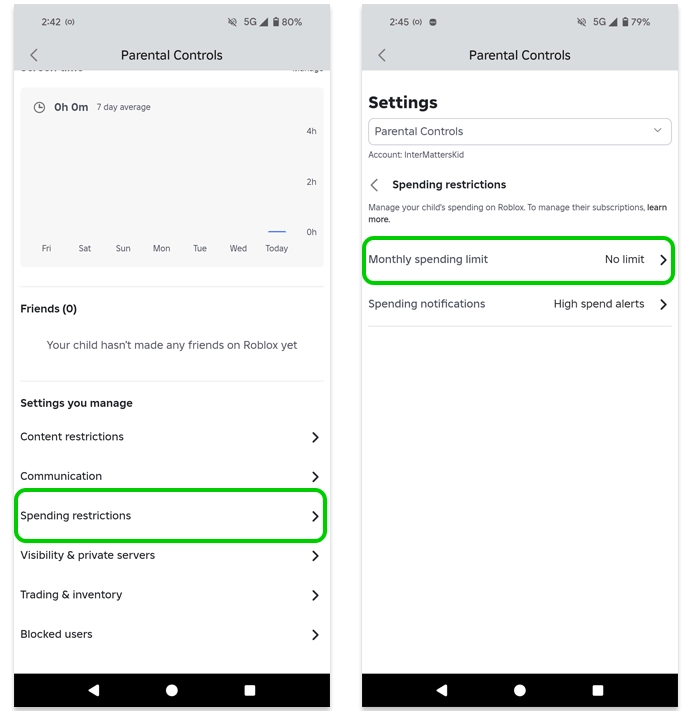
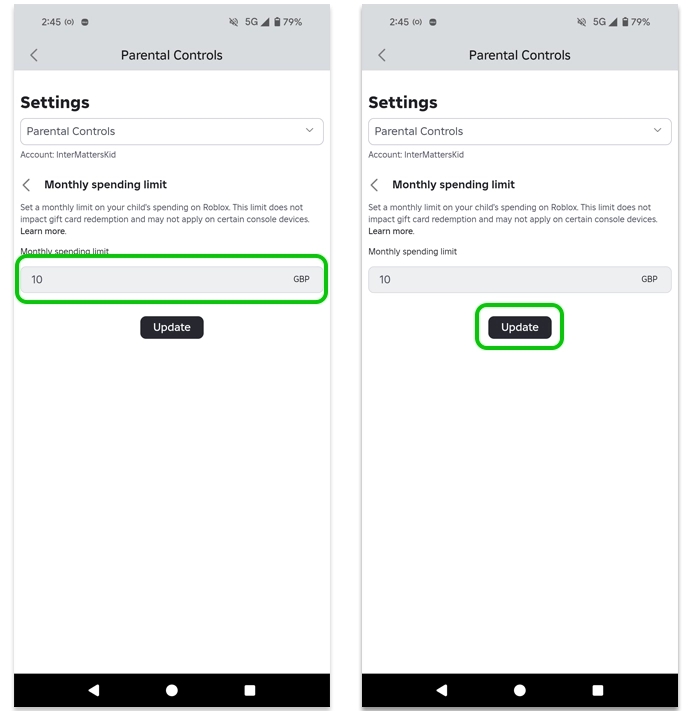
Βήμα 1 — Γονικός Έλεγχος → Περιορισμοί Δαπανών → Μηνιαίο Όριο Δαπανών. Εισάγετε το μέγιστο μηνιαίο ποσό που επιτρέπεται. Πατήστε Ενημέρωση.
💡 Σημείωση: Αν δεν υπάρχει πιστωτική κάρτα αποθηκευμένη στον λογαριασμό, το παιδί δεν μπορεί να ξοδέψει τίποτα. Το όριο δεν ισχύει για τις δωροκάρτες Roblox.
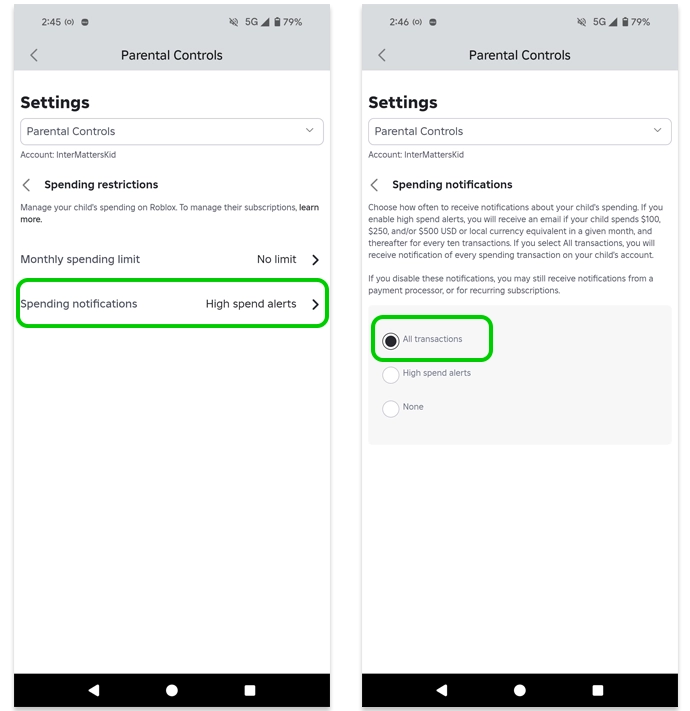
Βήμα 2: Πατήστε Ειδοποιήσεις Δαπανών. Επιλέξτε:
- Όλες οι συναλλαγές: Ειδοποίηση για κάθε αγορά. Συνιστάται.
- Ειδοποιήσεις για υψηλές δαπάνες: Μόνο όταν ξεπεραστεί συγκεκριμένο ποσό.
- Καμία: Δεν λαμβάνετε ειδοποιήσεις από το Roblox.
Βήμα 6: Ορατότητα, απόρρητο και ασφάλεια λογαριασμού
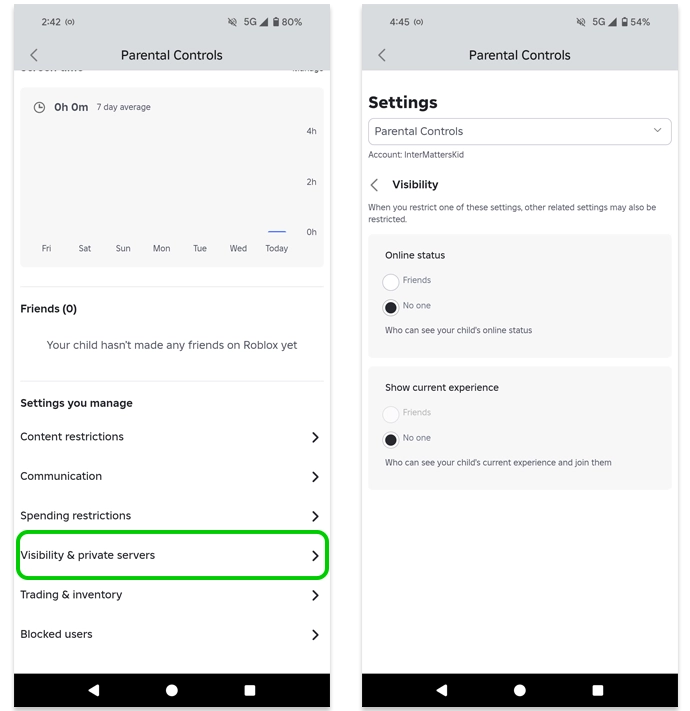
Βήμα 1: Γονικός Έλεγχος → Ορατότητα και Ιδιωτικοί Διακομιστές → Ορατότητα.
- Κατάσταση σύνδεσης: Ποιος βλέπει αν το παιδί είναι online: Φίλοι ή Κανείς.
- Τρέχουσα εμπειρία: Ποιος βλέπει σε ποιο παιχνίδι παίζει: Φίλοι ή Κανείς. Αν δεν γνωρίζετε προσωπικά τους φίλους του, επιλέξτε Κανείς.
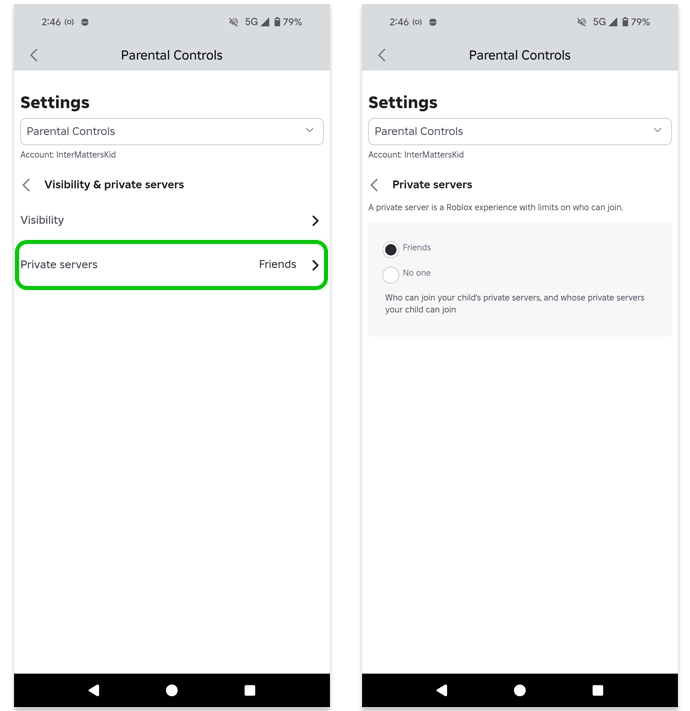
Βήμα 2: Ιδιωτικοί Διακομιστές: Ποιος μπορεί να συμμετάσχει στους ιδιωτικούς διακομιστές του παιδιού και σε ποιους μπορεί να μπει: Φίλοι ή Κανείς.
Βήμα 3: Συναλλαγές & Απόθεμα: Ποιος βλέπει τα αντικείμενα που έχει το παιδί. Επιλέξτε ανάμεσα σε Φίλους ή Κανέναν. Αν ένας άγνωστος δει ένα σπάνιο αντικείμενο, μπορεί να προσπαθήσει να χειραγωγήσει το παιδί για να του το δώσει, ακόμα και μέσω phishing εκτός του παιχνιδιού.
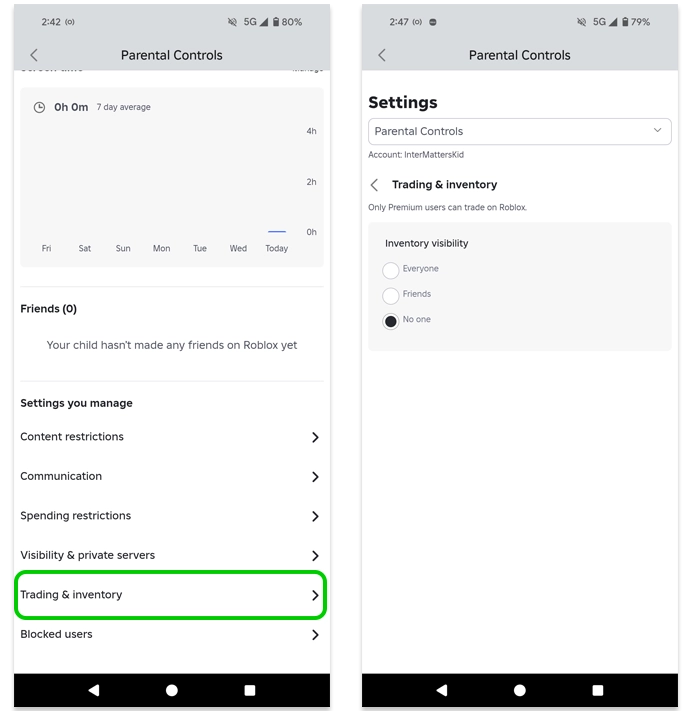
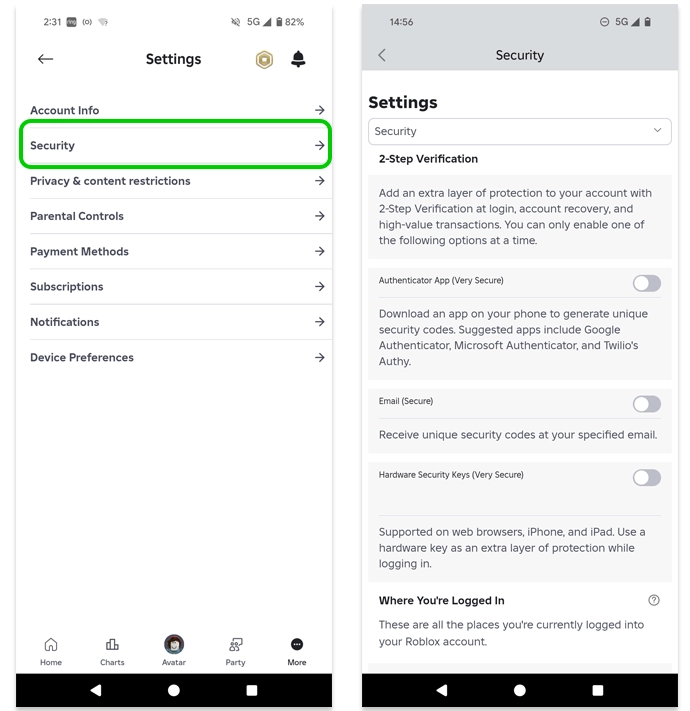
Βήμα 4: Από τον λογαριασμό του παιδιού: Ρυθμίσεις → Ασφάλεια → Επαλήθευση 2 Βημάτων.
Επιλέξτε:
- Εφαρμογή Ελέγχου Ταυτότητας: Μέσω Google Authenticator ή Microsoft Authenticator. Η πιο ασφαλής επιλογή.
- Email: Ένας κωδικός αποστέλλεται κάθε φορά που γίνεται σύνδεση.
- Κλειδί Ασφαλείας Υλικού: Μέσω εξωτερικής συσκευής. Πιο περίπλοκη λύση αναφορικά με τη χρήση της, αν δεν είστε εξοικειωμένοι με τέτοιες εφαρμογές.
Βήμα 7: Αποκλεισμός και αναφορά χρηστών
Εξοικειωθείτε με αυτές τις λειτουργίες πριν τις χρειαστείτε, και στη συνέχεια δείξτε τες στο παιδί σας.
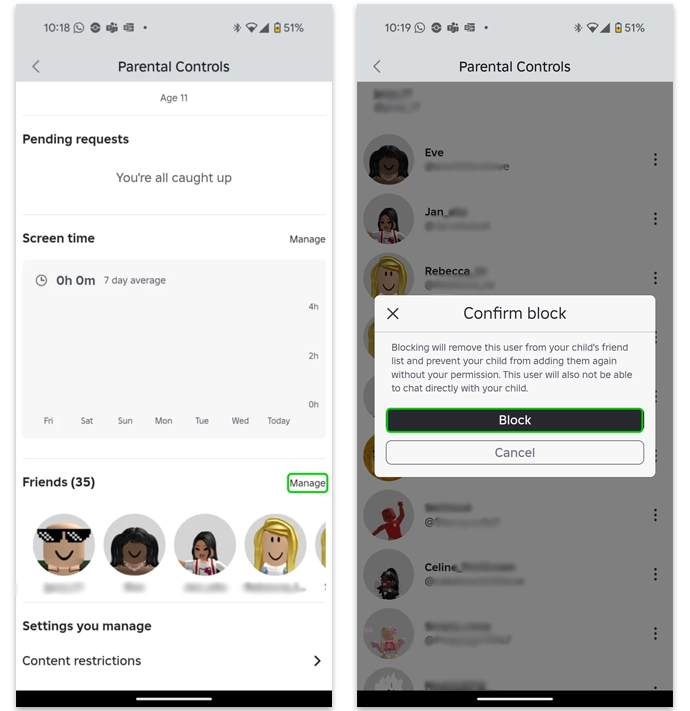
7α. Αποκλεισμός φίλου μέσα από τον γονικό λογαριασμό
Γονικός Έλεγχος → Φίλοι παιδιού → Διαχείριση → 3 τελείες δίπλα στο όνομα → Αποκλεισμός ή Αναφορά.
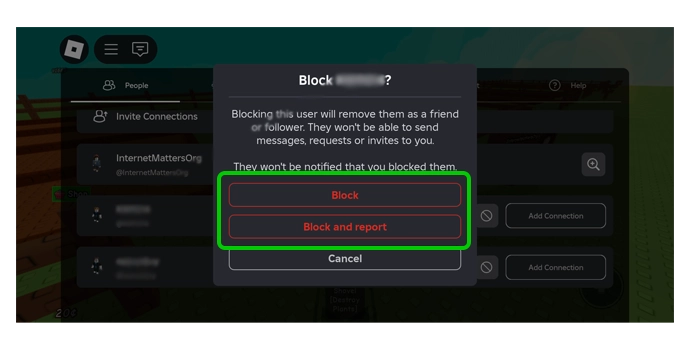
7β. Αποκλεισμός κατά τη διάρκεια του παιχνιδιού
Βήμα 1: Πατήστε το εικονίδιο Roblox πάνω αριστερά → βρείτε το όνομα χρήστη → πατήστε το εικονίδιο αποκλεισμού (κύκλος με γραμμή).
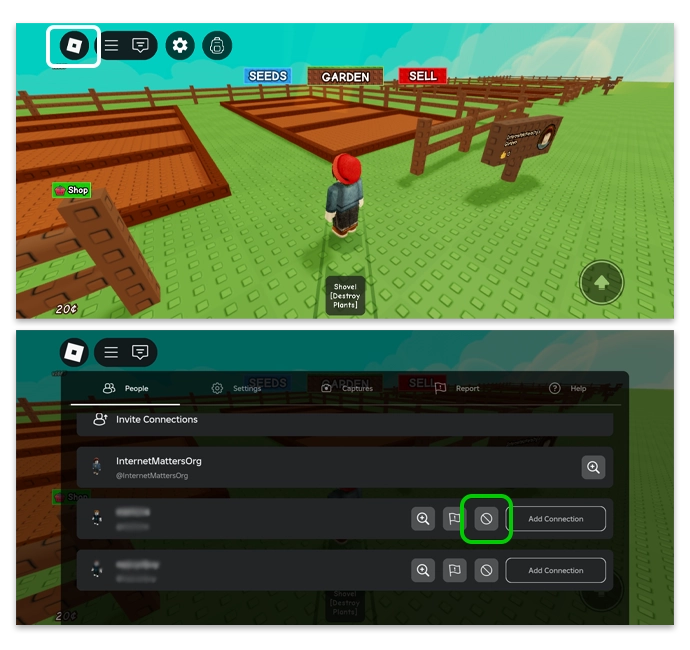
Βήμα 2: Πατήστε Αποκλεισμός. Αν χρειάζεται και αναφορά, επιλέξτε Αποκλεισμός και Αναφορά.
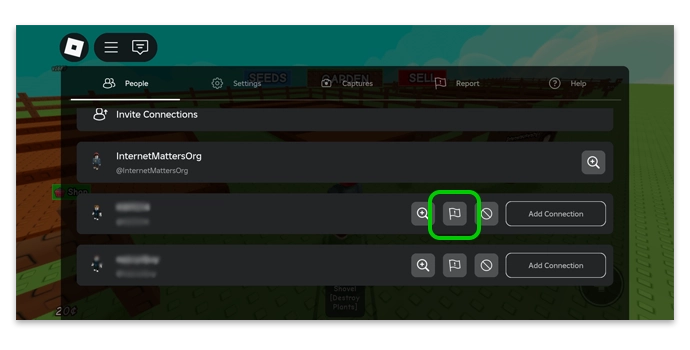
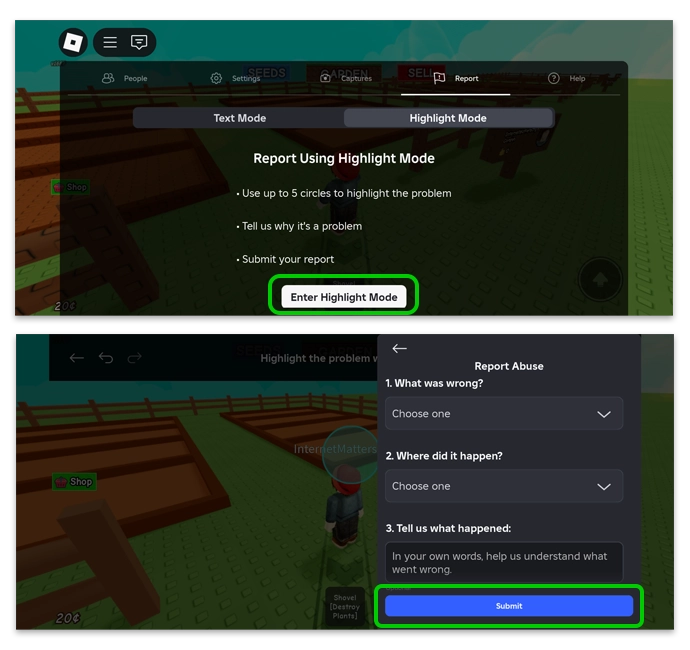
7γ. Αναφορά χρήστη κατά τη διάρκεια του παιχνιδιού
Βήμα 1: Από το ίδιο μενού, βρείτε τον χρήστη και πατήστε τη σημαία δίπλα στο όνομά του.
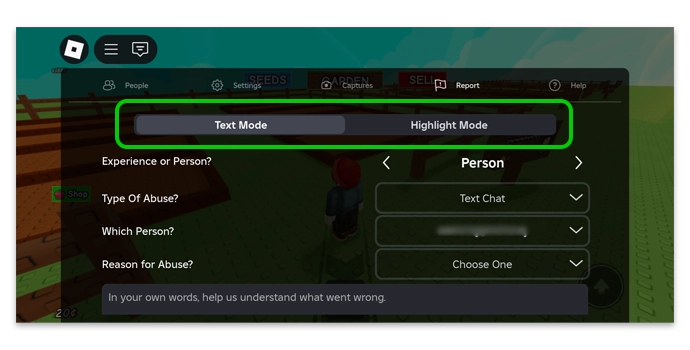
Βήμα 2:
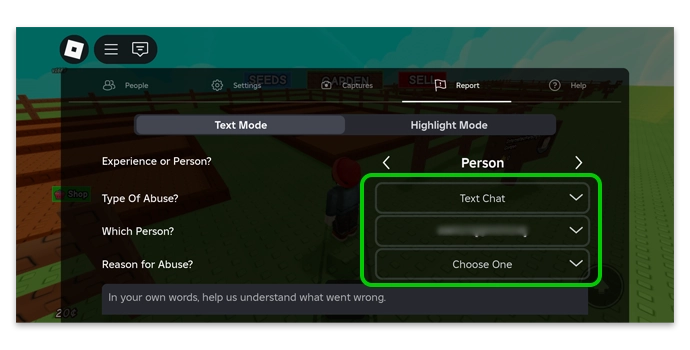
Επιλέξτε ανάμεσα σε:
- Λειτουργία Κειμένου: Επιλέξτε τον τύπο κατάχρησης, τον λόγο, και γράψτε πρόσθετες πληροφορίες.
- Λειτουργία Επισήμανσης: Τοποθετήστε έως 5 κύκλους πάνω στα στοιχεία που αναφέρετε.
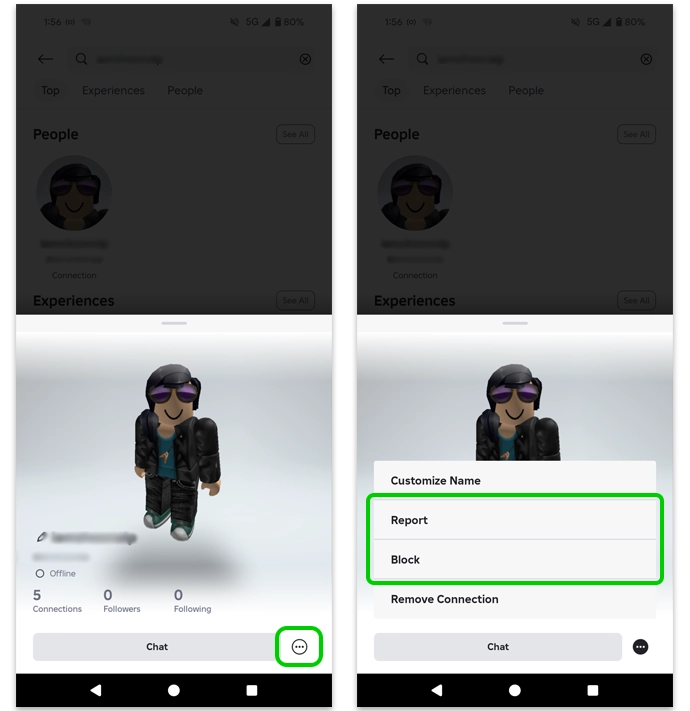
7δ. Αποκλεισμός ή αναφορά εκτός του παιχνιδιού
Βήμα 1: Ανοίξτε το προφίλ του χρήστη → πατήστε 3 τελείες κάτω αριστερά → Αναφορά ή Αποκλεισμός.
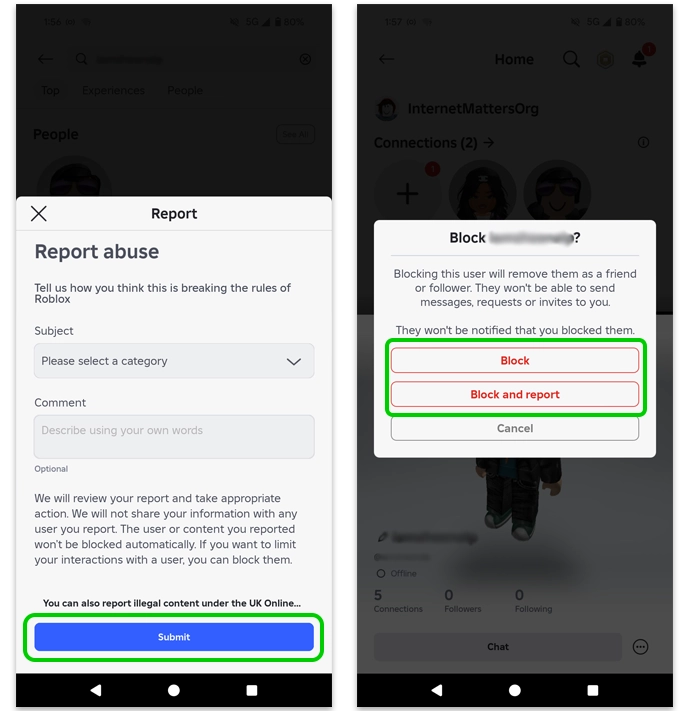
Βήμα 2:
Αν αποκλείετε: Αποκλεισμός (ή Αποκλεισμός και Αναφορά).
Για ξεμπλοκάρισμα, πατήστε Ξεμπλοκάρισμα στο προφίλ. Αν ήταν φίλος, θα χρειαστεί νέο αίτημα φιλίας.
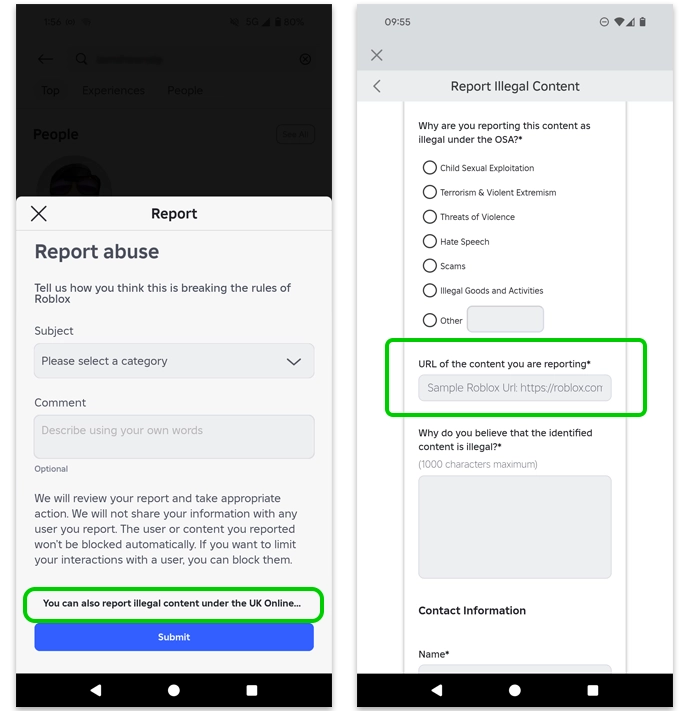
7ε. Αναφορά παράνομου περιεχομένου
Αν το παιδί σας εκτεθεί σε παράνομο περιεχόμενο (π.χ. σεξουαλική παρενόχληση ανηλίκου, CSAM), εκτός από την αναφορά εντός του Roblox, μπορείτε να το αναφέρετε στη SafeLine, την ελληνική γραμμή καταγγελιών παράνομου διαδικτυακού περιεχομένου.
Ρυθμιστικό πλαίσιο: Η Αυστραλία έθεσε το Roblox υπό δικαστική εποπτεία
Στις 20/8/2026 η Αυστραλιανή αρχή eSafety Commissioner ανακοίνωσε ότι εξασφάλισε από το Roblox μια δικαστικά εκτελεστή δέσμευση (court-enforceable undertaking), ύστερα από έρευνα που αποκάλυψε πως ενήλικες μπορούσαν να στέλνουν αίτημα φιλίας σε ανήλικους χρήστες χωρίς σχετική έγκριση από τον επόπτη γονέα, αποκτώντας πρόσβαση στο πλήρες προφίλ, το ιστορικό συνδέσεων καθώς και τα ενδιαφέροντα, κάτι που διευκόλυνε πιθανά περιστατικά grooming.
Πλέον εξασφαλίζει:
✅ Εξ ορισμού ιδιωτικά προφίλ στους παιδικούς λογαριασμούς
✅ Αποκλεισμός επικοινωνίας από ενήλικες χρήστες με άγνωστα παιδιά χωρίς πρότερη επαληθευμένη γονική συναίνεση
✅ Βελτιωμένο σύστημα αναφορών, με διαφανή ενημέρωση των χρηστών για την έκβαση της αναφοράς τους
✅ Ανεξάρτητος εξωτερικός έλεγχος (audit) των συστημάτων ασφαλείας και της τεχνολογίας εκτίμησης ηλικίας. Το συγκεκριμένο σημείο είναι ένα πρωτοφανές μέτρο για μια εταιρεία τεχνολογίας
⚠️ Σημαντικό: Το Roblox έχει προθεσμία 3 μηνών, ώστε να εφαρμόσει τα μέτρα. Αν δεν συμμορφωθεί, η eSafety Commissioner μπορεί να προσφύγει στο Ομοσπονδιακό Δικαστήριο για σχετικές κυρώσεις. Η επίτροπος Julie Inman Grant δήλωσε χαρακτηριστικά πως «το Roblox δεν μπορεί να διορθώνει μόνο του τη δική του εργασία».
📌 Η δέσμευση αφορά την Αυστραλία και δεν έχει άμεση ισχύ στην Ελλάδα και την Ευρωπαϊκή Ένωση, ωστόσο, δείχνει τη γενικότερη κατεύθυνση του αυστηρότερου ρυθμιστικού ελέγχου στο Roblox παγκοσμίως, ύστερα από ανάλογη δέσμευση 9 μέτρων ασφαλείας που είχε ήδη δώσει η εταιρεία τον Σεπτέμβριο του 2025. Μέχρι να υπάρξει αντίστοιχο πλαίσιο στην Ευρωπαϊκή Ένωση, οι ρυθμίσεις γονικού ελέγχου που περιγράφονται παραπάνω, παραμένουν η βασική σας γραμμή άμυνας.
Βήμα 8: Αξιόπιστες συνδέσεις για εφήβους
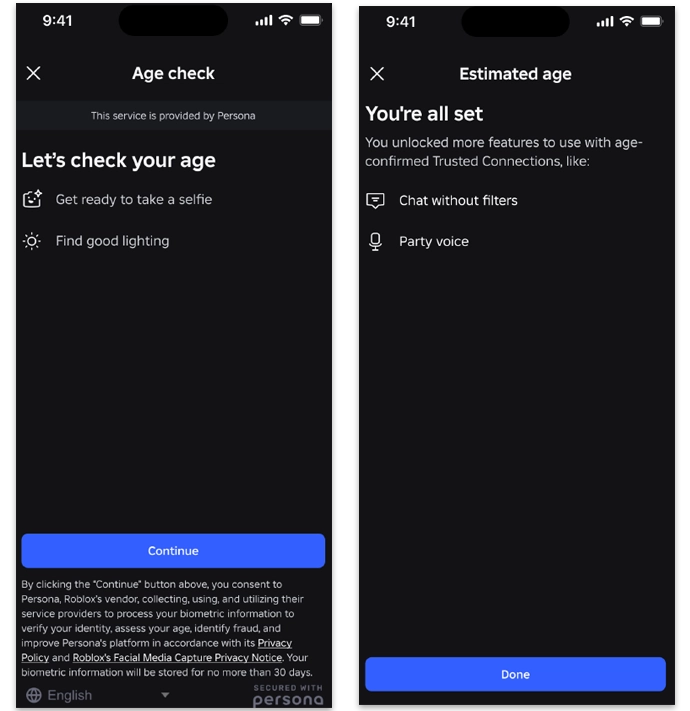
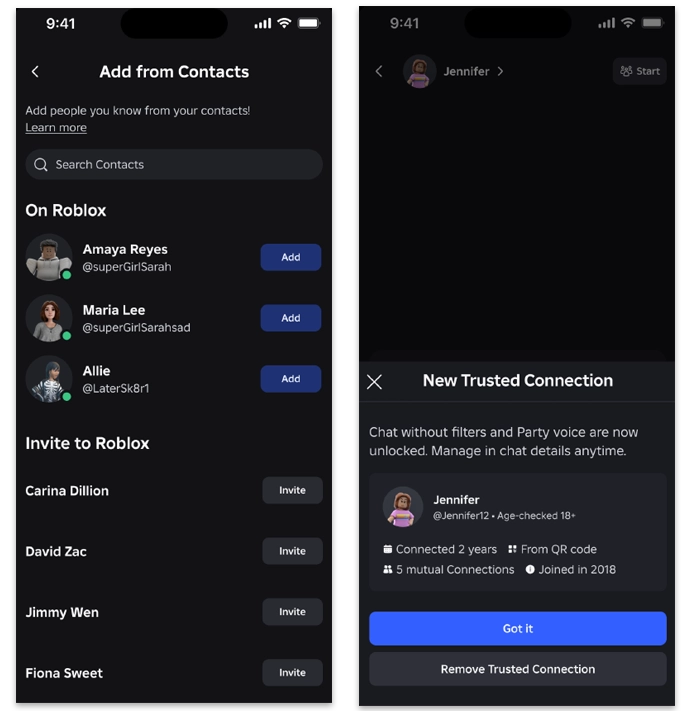
Για εφήβους (άνω των 13 ετών), το Roblox προσφέρει Αξιόπιστες Συνδέσεις — επαληθευμένοι χρήστες με περισσότερες επιλογές επικοινωνίας.
Βήμα 1: Στον λογαριασμό του εφήβου (μαζί του): Περισσότερα → Ρυθμίσεις → Πληροφορίες Λογαριασμού → Επαλήθευση Ηλικίας.
Βήμα 2: Χρήστες που ο έφηβος προσθέτει μέσω QR code ή επαφών γίνονται Αξιόπιστες Συνδέσεις. Μπορείτε να τις δείτε μέσω της λίστας φίλων.
💡 Το Πιο Σημαντικό
Οι ρυθμίσεις αυτές είναι το πρώτο βήμα, όχι το τελευταίο. Τα παιδιά μπορούν να δημιουργήσουν νέο λογαριασμό Roblox χωρίς email και να παρακάμψουν τον γονικό έλεγχο. Η ανοιχτή συζήτηση, η παρακολούθηση και η εμπιστοσύνη, είναι εξίσου σημαντικά με κάθε τεχνική ρύθμιση.
📖 Πηγές
Roblox Parental Controls Guide
Internet Matters
👉 Διαβάστε το πλήρες άρθρο
eSafety secures court-enforceable undertaking from Roblox to do more to protect Australian kids from grooming and sexual exploitation
eSafety Commissioner (Αυστραλία)
👉 Διαβάστε το πλήρες άρθρο
Roblox to face external audits to prove it is safe for Australian children
ABC News
👉 Διαβάστε το πλήρες άρθρο
🆘 Άμεση Βοήθεια
📞 Χαμόγελο του Παιδιού: 1056 (24/7, δωρεάν)
📞 Γραμμή Παιδικής Προστασίας: 197
📞 SafeLine — Αναφορά παράνομου περιεχομένου: 210 6007686
🌐 SaferInternet4Kids.gr