YouTube Kids, Supervised Accounts και Family Link, ποιο κάνει για το παιδί σας και πώς να το ρυθμίσετε
📅 Πρώτη δημοσίευση: Νοέμβριος 2025 · Ενημέρωση: Ιούλιος 2026 | ⏱️ 6 λεπτά ανάγνωσης
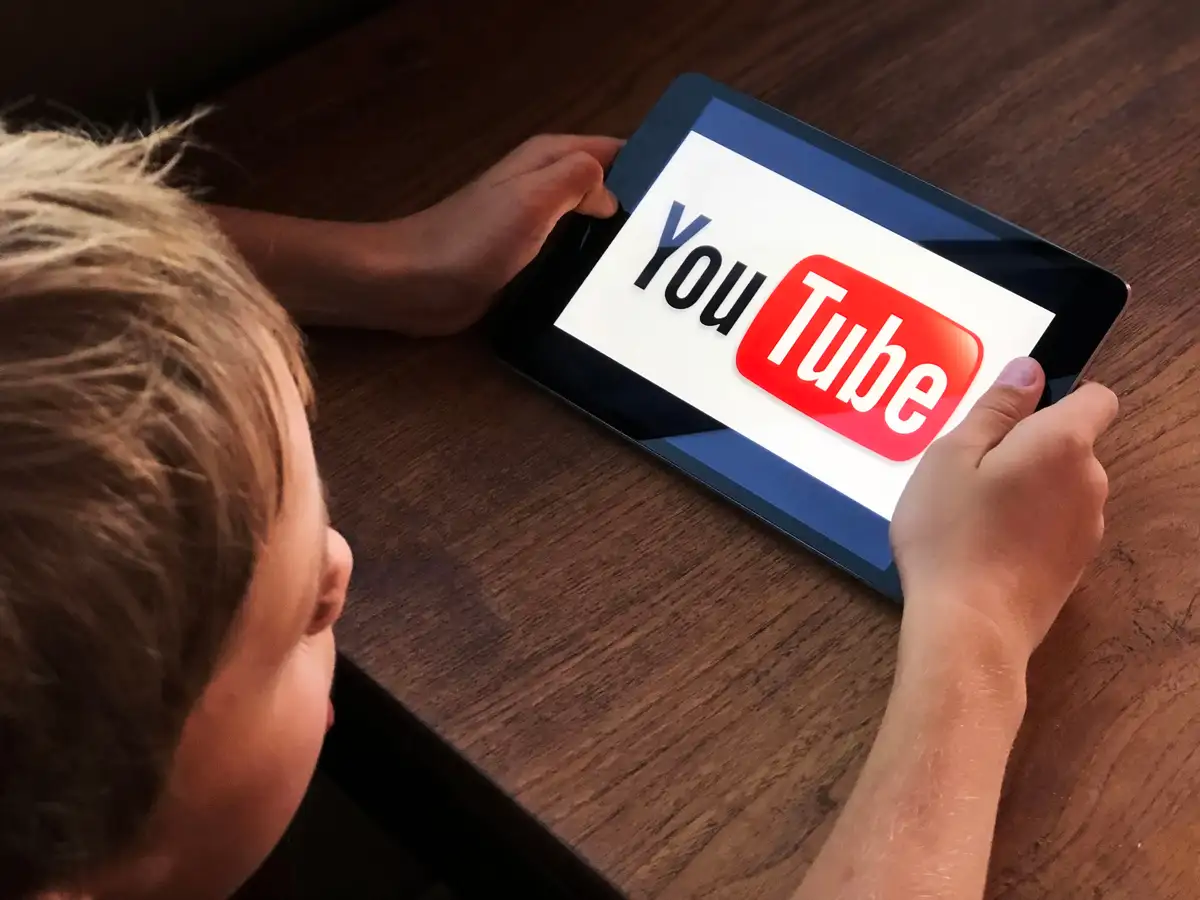
Το YouTube είναι από τις πρώτες πλατφόρμες που επισκέπτονται τα παιδιά, και από τις τελευταίες που ρυθμίζουν οι γονείς. Αυτός ο οδηγός εξηγεί ποια εργαλεία υπάρχουν, για ποια ηλικία κάνουν, και πώς να τα ενεργοποιήσετε.
Τα 3 εργαλεία που πρέπει να γνωρίζετε
1. YouTube Kids, για παιδιά ηλικίας κάτω των 13 ετών
Το YouTube Kids είναι ξεχωριστή εφαρμογή, σχεδιασμένη αποκλειστικά για μικρά παιδιά. Διαφέρει ουσιαστικά από το κανονικό YouTube:
- Φιλτράρει αυτόματα ακατάλληλο περιεχόμενο
- Δεν εμφανίζει διαφημίσεις για ενήλικες
- Επιτρέπει χρονικούς περιορισμούς χρήσης
- Δίνει τη δυνατότητα ο γονέας να εγκρίνει μόνο συγκεκριμένα κανάλια
Πώς να το ρυθμίσετε: Κατεβάστε την εφαρμογή YouTube Kids → Δημιουργήστε προφίλ για το παιδί → Επιλέξτε «Εγκεκριμένο περιεχόμενο μόνο» για τον αυστηρότερο έλεγχο.
💡 Σημείωση: Κανένα σύστημα φιλτραρίσματος δεν είναι αλάνθαστο. Το YouTube ενθαρρύνει τους γονείς να ελέγχουν περιοδικά το ιστορικό και να αναφέρουν ακατάλληλο περιεχόμενο. Η επίβλεψη παραμένει αναγκαία.
2. Supervised Accounts, για εφήβους άνω των 13 ετών
Οι Επιβλεπόμενοι Λογαριασμοί (Supervised Accounts) είναι ιδανικοί για εφήβους που έχουν «ξεπεράσει» το YouTube Kids αλλά χρειάζονται ακόμα προστασία. Ο γονέας επιλέγει 1 από 3 επίπεδα:
| Επίπεδο | Για ποιον | Τι επιτρέπει |
|---|---|---|
| Explore | 9+ | Φιλτραρισμένο περιεχόμενο, χωρίς ακατάλληλο |
| Explore More | 13+ | Ευρύτερο περιεχόμενο, με ορισμένους περιορισμούς |
| Most of YouTube | Μεγαλύτεροι έφηβοι | Σχεδόν το σύνολο της πλατφόρμας, εκτός από 18+ |
3. Ο κεντρικός έλεγχος μέσω του Google Family Link
Το Family Link είναι η εφαρμογή της Google για γονικό έλεγχο σε όλες τις συσκευές Android και iOS του παιδιού.
Μέσα από μία οθόνη μπορείτε να:
- Ορίσετε ημερήσια χρονικά όρια χρήσης του YouTube
- Δείτε τι βίντεο παρακολούθησε το παιδί (ιστορικό)
- Μπλοκάρετε συγκεκριμένα βίντεο ή κανάλια
- Απενεργοποιήσετε την αναζήτηση
- Κλειδώσετε τη λειτουργία Autoplay
Πώς να το ρυθμίσετε: Family Link → Προσθήκη Παιδιού → Σύνδεση λογαριασμού YouTube → Επιλογή επιπέδου επίβλεψης.
Τα 3 βήματα που πρέπει να κάνετε
Βήμα 1: Αξιολόγηση
Πριν ρυθμίσετε οτιδήποτε, καθίστε με το παιδί σας και ρωτήστε ήρεμα χωρίς κριτική, τι βλέπει, ποιοι είναι οι αγαπημένοι του YouTubers. Αυτό σας δίνει μια εικόνα τι βλέπουν και χτίζει εμπιστοσύνη.
Βήμα 2: Ενεργοποίηση Ελέγχων
Για παιδιά κάτω των 13 ετών: Κατεβάστε το YouTube Kids → Ρυθμίστε προφίλ → Επιλέξτε «Εγκεκριμένο περιεχόμενο μόνο».
Για εφήβους άνω των 13 ετών: Family Link → Προσθήκη Παιδιού → Σύνδεση λογαριασμού YouTube → Επιλογή επιπέδου επίβλεψης ανάλογα με την ηλικία.
Βήμα 3: Συζήτηση
Εξηγήστε στο παιδί γιατί βάζετε αυτούς τους ελέγχους, όχι ως τιμωρία, αλλά ως προστασία. Μπορείτε να το πλαισιώσετε έτσι: «Όπως βάζουμε ζώνη ασφαλείας στο αυτοκίνητο, έτσι θέλω να είσαι ασφαλής και online.» Και αφήστε ανοιχτό το ενδεχόμενο να χαλαρώσετε τους περιορισμούς με τον καιρό, αν δείτε ότι χρησιμοποιεί το YouTube συνετά και υπεύθυνα.
Τι κάνετε αν δείτε κάτι ακατάλληλο;
- Μην πανικοβληθείτε: Μιλήστε ήρεμα με το παιδί
- Αναφορά: Τρεις τελείες δίπλα στο βίντεο → Αναφορά → Επιλέξτε λόγο
- Μπλοκάρισμα: Μπλοκάρετε το κανάλι για να μην ξαναεμφανιστεί
- Συζήτηση: Εξηγήστε γιατί το περιεχόμενο ήταν προβληματικό, χωρίς τη χρήση υπερβολών
👉 Διαβάστε επίσης το σχετικό άρθρο: Οι ακατάλληλες διαφημίσεις στο YouTube συνεχίζονται
Συχνές Ερωτήσεις
💬 Είναι 100% ασφαλές το YouTube Kids;
Όχι, γιατί κανένα φίλτρο δεν είναι τέλειο. Γι’ αυτό η περιοδική επίβλεψη παραμένει αναγκαία, ακόμα και με ενεργό γονικό έλεγχο.
💬 Το παιδί μου θα στεναχωρηθεί με τους περιορισμούς;
Πιθανόν αρχικά. Εξηγήστε ότι είναι θέμα ασφάλειας, όχι έλλειψης εμπιστοσύνης. Μπορείτε να κάνετε μια συμφωνία: «Αφού δω για 2 εβδομάδες τι βλέπεις, θα συζητήσουμε να χαλαρώσουμε τους περιορισμούς.»
💬 Πώς παρακολουθώ τι βλέπει το παιδί μου;
Family Link → Επιλογή παιδιού → YouTube → Ιστορικό. Μια ματιά 5′ κάθε εβδομάδα, όχι για κατασκοπεία, αλλά για να μπείτε στον κόσμο του.
💡 Το Πιο Σημαντικό
Τα εργαλεία υπάρχουν, αλλά χρειάζονται 10′ από εσάς για να τα ρυθμίσετε. Το YouTube Kids για μικρά παιδιά και το Family Link για εφήβους, είναι η πιο αποτελεσματική συνδυαστική λύση. Ξεκινήστε σήμερα κι όλας.
📖 Πηγές
YouTube — Παιδιά και Έφηβοι
YouTube Official Resources
👉 Διαβάστε την επίσημη σελίδα
Google Family Link
Google
👉 Μάθετε περισσότερα