Βήμα-βήμα οδηγός για Windows, Mac, Android και iPhone, και γιατί αξίζει να το ενεργοποιήσετε άμεσα
📅 Πρώτη δημοσίευση: Φεβρουάριος 2023 · Ενημέρωση: Ιούλιος 2026 | ⏱️ 4 λεπτά ανάγνωσης
Ο Chrome αποθηκεύει τους κωδικούς σας, αλλά από προεπιλογή δεν ζητά επαλήθευση πριν τους συμπληρώσει. Αυτό σημαίνει ότι αν κάποιος ανοίξει τον browser σας, έχει πρόσβαση σε όλους τους αποθηκευμένους λογαριασμούς σας. Μια μικρή ρύθμιση το αλλάζει αυτό, η βιομετρική επαλήθευση πριν από κάθε συμπλήρωση κωδικού.
Γιατί αυτή η ρύθμιση κάνει τη διαφορά
Αν χρησιμοποιείτε τον Chrome Password Manager για να αποθηκεύετε κωδικούς, ο browser τους συμπληρώνει αυτόματα όταν επισκέπτεστε μια ιστοσελίδα. Χωρίς βιομετρική επαλήθευση, οποιοσδήποτε έχει φυσική πρόσβαση στον ξεκλείδωτο υπολογιστή ή το κινητό σας μπορεί να:
- Συνδεθεί στους λογαριασμούς σας με 1 κλικ.
- Δει, αντιγράψει ή επεξεργαστεί τους αποθηκευμένους σας κωδικούς.
- Χρησιμοποιήσει τα αποθηκευμένα στοιχεία πληρωμής.
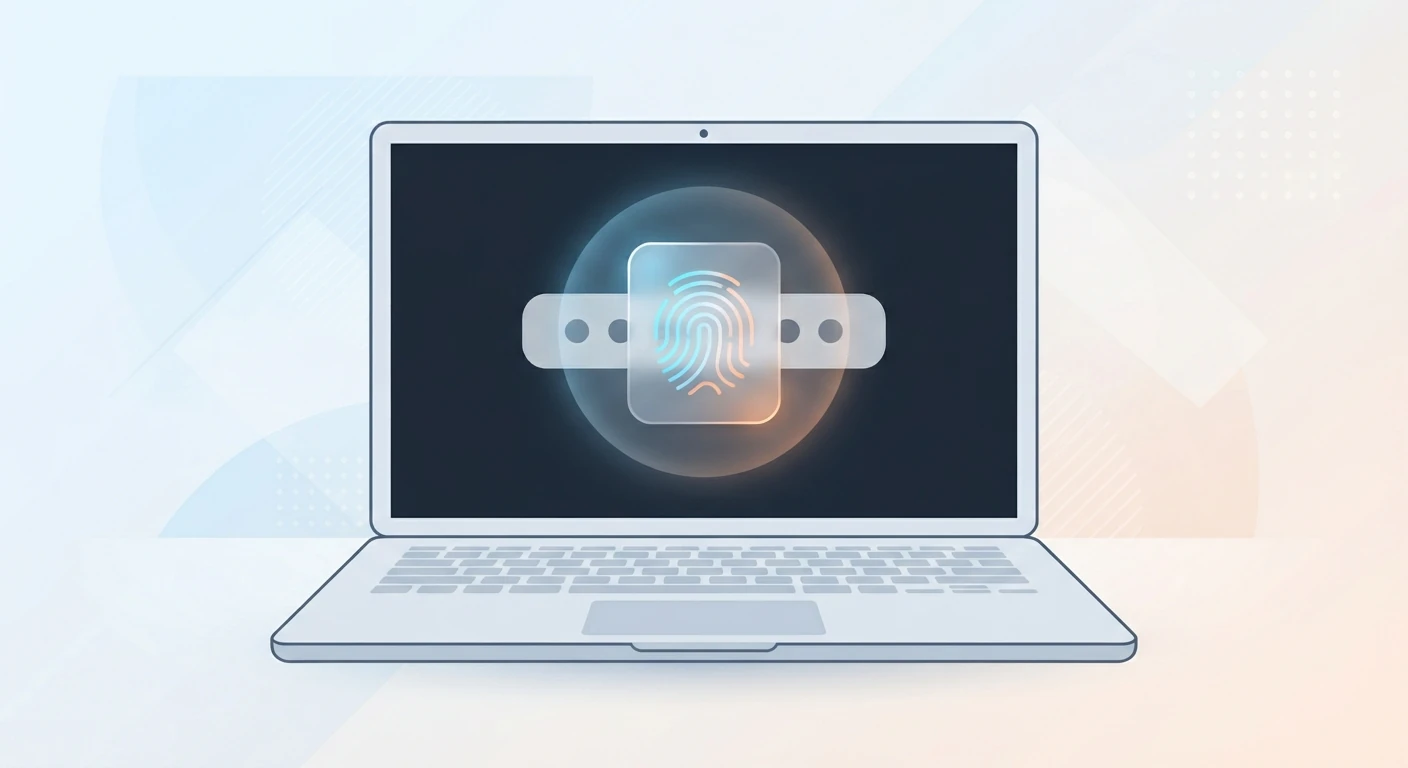
Με ενεργοποιημένη τη βιομετρική επαλήθευση, ο Chrome ζητά δαχτυλικό αποτύπωμα, Face ID ή PIN πριν συμπληρώσει οποιονδήποτε κωδικό.
Σημαντικό: Σύμφωνα με την επίσημη τεκμηρίωση της Google, η βιομετρική επαλήθευση είναι απενεργοποιημένη εξ ορισμού. Πρέπει να την ενεργοποιήσετε χειροκίνητα.
Πώς να την ενεργοποιήσετε σε κάθε συσκευή
Windows (Windows Hello)
1️⃣ Ανοίξτε το Chrome και κάντε κλικ στις 3 τελείες πάνω δεξιά.
2️⃣ Επιλέξτε Κωδικοί πρόσβασης και αυτόματη συμπλήρωση → Google Password Manager.
3️⃣ Επιλέξτε Ρυθμίσεις στο αριστερό μενού.
4️⃣ Ενεργοποιήστε «Χρήση Windows Hello κατά τη συμπλήρωση κωδικών πρόσβασης».
5️⃣ Επαληθεύστε με PIN ή βιομετρικά για να ολοκληρωθεί η ενεργοποίηση.
Αν η συσκευή δεν έχει βιομετρικό αισθητήρα, ο Chrome θα ζητά το Windows Hello PIN αντί του δαχτυλικού αποτυπώματος.
Mac (Touch ID)
1️⃣ Ανοίξτε το Chrome και επιλέξτε Google Password Manager → Ρυθμίσεις.
2️⃣ Ενεργοποιήστε «Χρήση κλειδώματος οθόνης κατά τη συμπλήρωση κωδικών πρόσβασης».
3️⃣ Βεβαιωθείτε ότι το Touch ID είναι ρυθμισμένο στις Ρυθμίσεις Συστήματος.
Android
Στο Android, ο Chrome χρησιμοποιεί αυτόματα το κλείδωμα οθόνης της συσκευής (δαχτυλικό αποτύπωμα, μοτίβο ή PIN) πριν αποκαλύψει τους κωδικούς.
Ελέγξτε ότι είναι ενεργό:
1️⃣ Ανοίξτε το Chrome → 3 τελείες → Ρυθμίσεις → Password Manager → Ρυθμίσεις.
2️⃣ Βεβαιωθείτε ότι η επιλογή «Χρήση κλειδώματος οθόνης» είναι ενεργοποιημένη.
iPhone / iPad
1️⃣ Μεταβείτε στις Ρυθμίσεις του iPhone.
2️⃣ Κυλήστε μέχρι να βρείτε το Chrome.
3️⃣ Ενεργοποιήστε την επιλογή «Να επιτρέπεται στο Chrome η χρήση Face ID» ή Touch ID.
Για την πλήρη εικόνα ασφαλείας των κωδικών πρόσβασης και των καλύτερων εργαλείων διαχείρισης, δείτε τον οδηγό μας για τους καλύτερους διαχειριστές κωδικών για iPhone.
Τι είναι τα passkeys και γιατί είναι το επόμενο βήμα
‼️ Διόρθωση: Ο Chrome υποστηρίζει passkeys από τον Δεκέμβριο του 2022 (Chrome M108), όχι από το 2024 όπως ανέφερε προηγούμενη εκδοχή αυτού του άρθρου.
Από τον Δεκέμβριο του 2022, ο Chrome υποστηρίζει πλήρως τα passkeys, ένα σύστημα σύνδεσης που αντικαθιστά εντελώς τους κωδικούς πρόσβασης. Αντί να θυμάστε κάποιο κωδικό, το passkey χρησιμοποιεί κρυπτογραφικά κλειδιά που αποθηκεύονται στη συσκευή σας και επαληθεύονται με δαχτυλικό αποτύπωμα ή Face ID.
Τα passkeys δεν μπορούν να κλαπούν από phishing sites γιατί είναι συνδεδεμένα με συγκεκριμένο domain. Σύμφωνα με την επίσημη τεκμηρίωση της Google, τα passkeys που αποθηκεύετε στον Google Password Manager, συγχρονίζονται σε όλες τις συσκευές σας που χρησιμοποιούν Chrome με τον ίδιο Google λογαριασμό. Τα βιομετρικά δεδομένα παραμένουν στη συσκευή σας και δεν αποστέλλονται στη Google.
Γιατί αφορά το παιδί σας
Αν το παιδί σας χρησιμοποιεί Chrome σε κοινόχρηστο υπολογιστή ή σε υπολογιστή που έχουν πρόσβαση και άλλοι (αδέρφια, φίλοι), η βιομετρική επαλήθευση εμποδίζει τους άλλους να χρησιμοποιήσουν τους αποθηκευμένους κωδικούς. Είναι ιδιαίτερα σημαντική για λογαριασμούς παιχνιδιών (Roblox, Steam) που συχνά έχουν συνδεδεμένες κάρτες.
💡 Το Πιο Σημαντικό
Ο Chrome αποθηκεύει τους κωδικούς σας αλλά δεν τους προστατεύει από άτομα με φυσική πρόσβαση στη συσκευή σας, εκτός κι αν ενεργοποιήσετε τη βιομετρική επαλήθευση. Αφιερώστε 2′ τώρα πηγαίνοντας στο Chrome → 3 τελείες → Google Password Manager → Ρυθμίσεις → ενεργοποίηση βιομετρικής επαλήθευσης. Κάντε το ίδιο σε κάθε συσκευή που χρησιμοποιεί Chrome στο σπίτι σας.
📖 Πηγές
Manage passwords in Chrome, επίσημη τεκμηρίωση
Google Chrome Help
👉 Διαβάστε το πλήρες άρθρο
Manage passkeys in Chrome, επίσημη τεκμηρίωση
Google Chrome Help
👉 Διαβάστε το πλήρες άρθρο