Microsoft account: 7 βασικές ρυθμίσεις ασφαλείας που αξίζει να ελέγξετε
📅 Πρώτη δημοσίευση: Δεκέμβριος 2022 · Ενημέρωση: Αύγουστος 2026 | ⏱️ 6 λεπτά ανάγνωσης
Το Microsoft account λειτουργεί ως κύριο κλειδί για Windows, OneDrive, Xbox και Microsoft 365. Μια παραβίαση του συγκεκριμένου λογαριασμού σημαίνει ταυτόχρονη έκθεση όλων αυτών των υπηρεσιών. 7 ρυθμίσεις, σε περίπου 20′, προσφέρουν σημαντική ενίσχυση της προστασίας σας.
Όλες οι ρυθμίσεις βρίσκονται στο account.microsoft.com, στην καρτέλα «Ασφάλεια».
1. Ισχυρός και μοναδικός κωδικός
Παλιοί λογαριασμοί Hotmail ή Windows Live ID διαθέτουν συχνά ασθενείς κωδικούς. Σύμφωνα με έρευνα της Kaspersky (Μάιος 2026), το 48% των κοινών κωδικών «σπάει» σε λιγότερο από 1″. Ένας ασφαλής κωδικός περιλαμβάνει τουλάχιστον 12 χαρακτήρες, με συνδυασμό κεφαλαίων, πεζών, αριθμών και συμβόλων. Εναλλακτικά, μια passphrase από 4 άσχετες λέξεις προσφέρει αντίστοιχη ασφάλεια, και είναι ευκολότερο να θυμηθείτε.
⚙️ Διαδρομή: account.microsoft.com → Ασφάλεια → Αλλαγή κωδικού πρόσβασης
2. Ποτέ μη μοιράζεστε τον κωδικό σας
Η Microsoft δεν ζητά ποτέ τον κωδικό σας μέσω email, SMS ή τηλεφωνικής κλήσης. Τέτοια μηνύματα είναι σχεδόν πάντα απόπειρες phishing. Πηγαίνετε πάντα απευθείας στο account.microsoft.com, ποτέ μέσω κάποιου συνδέσμου από ένα ύποπτο μήνυμα.
3. Έλεγχος ταυτότητας 2 παραγόντων
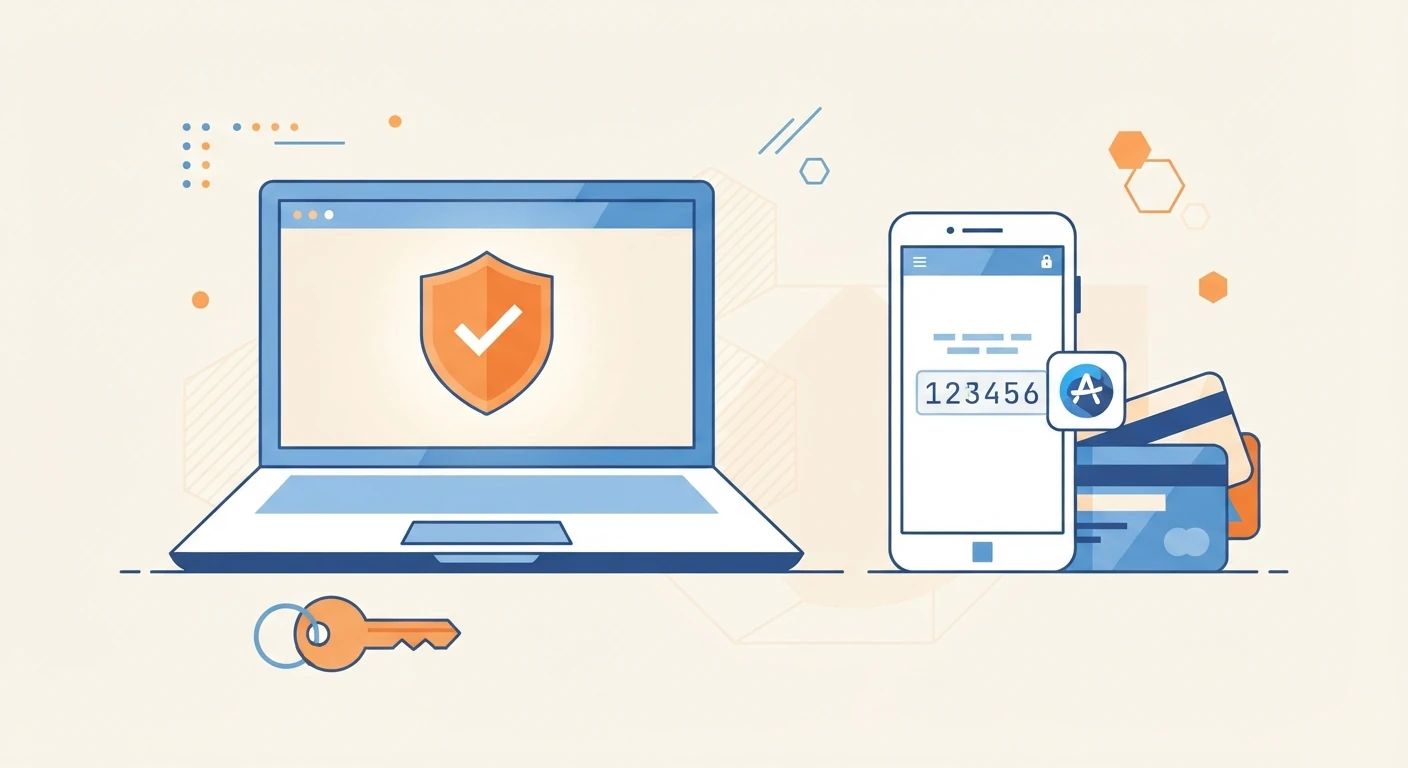
Ο έλεγχος ταυτότητας 2 παραγόντων (2FA) εξασφαλίζει ότι, ακόμα κι αν κάποιος (υπο)κλέψει τον κωδικό σας, δεν μπορεί να συνδεθεί χωρίς τον 2ο παράγοντα.
⚙️ Ρύθμιση: account.microsoft.com → Ασφάλεια → Επαλήθευση σε 2 βήματα
Οι διαθέσιμες επιλογές είναι:
📱 Microsoft Authenticator (συνιστάται): Push notifications ή κωδικοί εντός εφαρμογής
🔑 Google Authenticator, Authy ή αντίστοιχες εφαρμογές
🔐 Κλειδί ασφαλείας υλικού (π.χ. YubiKey): παραμένει σταθερά η πιο ισχυρή επιλογή
Ενημέρωση Αυγούστου 2026: Η Microsoft ανακοίνωσε ότι καταργεί σταδιακά τους κωδικούς SMS ως μέθοδο επαλήθευσης και ανάκτησης για προσωπικούς λογαριασμούς, καθώς πλέον αποτελούν βασική πηγή απάτης (ευάλωτοι σε SIM-swapping και ολοένα πιο αποτελεσματικό phishing μέσω Τεχνητής Νοημοσύνης). Αντί για SMS, η εταιρεία προωθεί ενεργά τα passkeys (βιομετρική επαλήθευση μέσω Windows Hello) και το Microsoft Authenticator. Αν χρησιμοποιείτε ακόμα SMS ως μέθοδο 2FA, αξίζει να ρυθμίσετε τώρα ένα passkey και να επιβεβαιώσετε ένα εναλλακτικό email ανάκτησης, πριν καταργηθεί πλήρως αυτή η επιλογή.
🆕 Passwordless είσοδος: Μπορείτε να αφαιρέσετε εντελώς τον κωδικό και να συνδέεστε μόνο με το Microsoft Authenticator ή passkey.
⚙️ account.microsoft.com → Ασφάλεια → Σύνθετες επιλογές ασφαλείας → Λογαριασμός χωρίς κωδικό πρόσβασης
4. Ενημερωμένα στοιχεία ανάκτησης
Τα στοιχεία ανάκτησης (τηλέφωνο, εναλλακτικό email) επιτρέπουν την ανάκτηση του λογαριασμού σας σε περίπτωση κλειδώματος.
⚙️ Ρύθμιση: account.microsoft.com → Ασφάλεια → Πληροφορίες ασφαλείας
Βεβαιωθείτε ότι ο αριθμός τηλεφώνου είναι ενεργός και δικός σας, το εναλλακτικό email είναι προσβάσιμο, και τυχόν παλιά στοιχεία έχουν αφαιρεθεί.
5. Κωδικός ανάκτησης
Αν χάσετε πρόσβαση στη συσκευή 2FA και στα στοιχεία ανάκτησης ταυτόχρονα, ένας αποθηκευμένος κωδικός ανάκτησης είναι η τελευταία γραμμή άμυνας.
⚙️ Δημιουργία: account.microsoft.com → Ασφάλεια → Σύνθετες επιλογές ασφαλείας → Κωδικός ανάκτησης
Αποθηκεύστε τον εκτυπωμένο ή μέσα σε διαχειριστή κωδικών, ποτέ σε απλό αρχείο κειμένου στον υπολογιστή σας.
6. Έλεγχος πρόσφατης δραστηριότητας σύνδεσης
Η Microsoft καταγράφει κάθε σύνδεση, σημειώνοντας τοποθεσία, συσκευή, και ώρα. Καλό είναι να την ελέγχετε τουλάχιστον κάθε 2 με 3 μήνες.
⚙️ Πρόσβαση: account.microsoft.com → Ασφάλεια → Δραστηριότητα σύνδεσης
Αν εντοπίσετε μια ύποπτη σύνδεση (άγνωστη Χώρα ή συσκευή), αλλάξτε αμέσως τον κωδικό και αποσυνδέστε όλες τις ενεργές συσκευές.
7. Ειδοποιήσεις ασφαλείας
Οι ειδοποιήσεις σάς ενημερώνουν για αποτυχημένες απόπειρες σύνδεσης, αλλαγές κωδικού ή στοιχείων ασφαλείας, και νέες συσκευές που συνδέθηκαν στον λογαριασμό.
⚙️ Ρύθμιση: account.microsoft.com → Ασφάλεια → Ειδοποιήσεις ασφαλείας
Γιατί αφορά και τα παιδιά σας
Το Microsoft account χρησιμοποιείται και στο Xbox. Παιδιά που παίζουν μέσω Xbox Game Pass συνδέονται με τον ίδιο λογαριασμό της οικογένειας ή με δικό τους λογαριασμό συνδεδεμένο σε αυτόν, οπότε οι ίδιες ρυθμίσεις ασφαλείας πρέπει να συνοδεύονται και από τους γονικούς ελέγχους του Microsoft Family Safety.
💡 Το Πιο Σημαντικό
Το πιο κρίσιμο μεμονωμένο βήμα, είναι η ενεργοποίηση του ελέγχου ταυτότητας 2 παραγόντων, ακόμα κι αν ήδη έχετε έναν ισχυρό κωδικό, καθώς οι διαρροές δεδομένων από άλλες υπηρεσίες μπορούν να εκθέσουν τον ίδιο κωδικό αν τον επαναχρησιμοποιείτε. Και με το SMS να καταργείται σταδιακά, ο καλύτερος χρόνος να ρυθμίσετε και να συνηθίσετε ένα passkey είναι τώρα, όχι όταν σας το επιβάλει η Microsoft.
📖 Πηγές
How to help keep your Microsoft account secure
Microsoft Support
👉 Διαβάστε το πλήρες άρθρο
How to go passwordless with your Microsoft account
Microsoft Support
👉 Διαβάστε το πλήρες άρθρο
Microsoft Is Phasing Out SMS 2FA Codes For Personal Accounts
Forbes, Μάιος 2026
👉 Διαβάστε το πλήρες άρθρο