
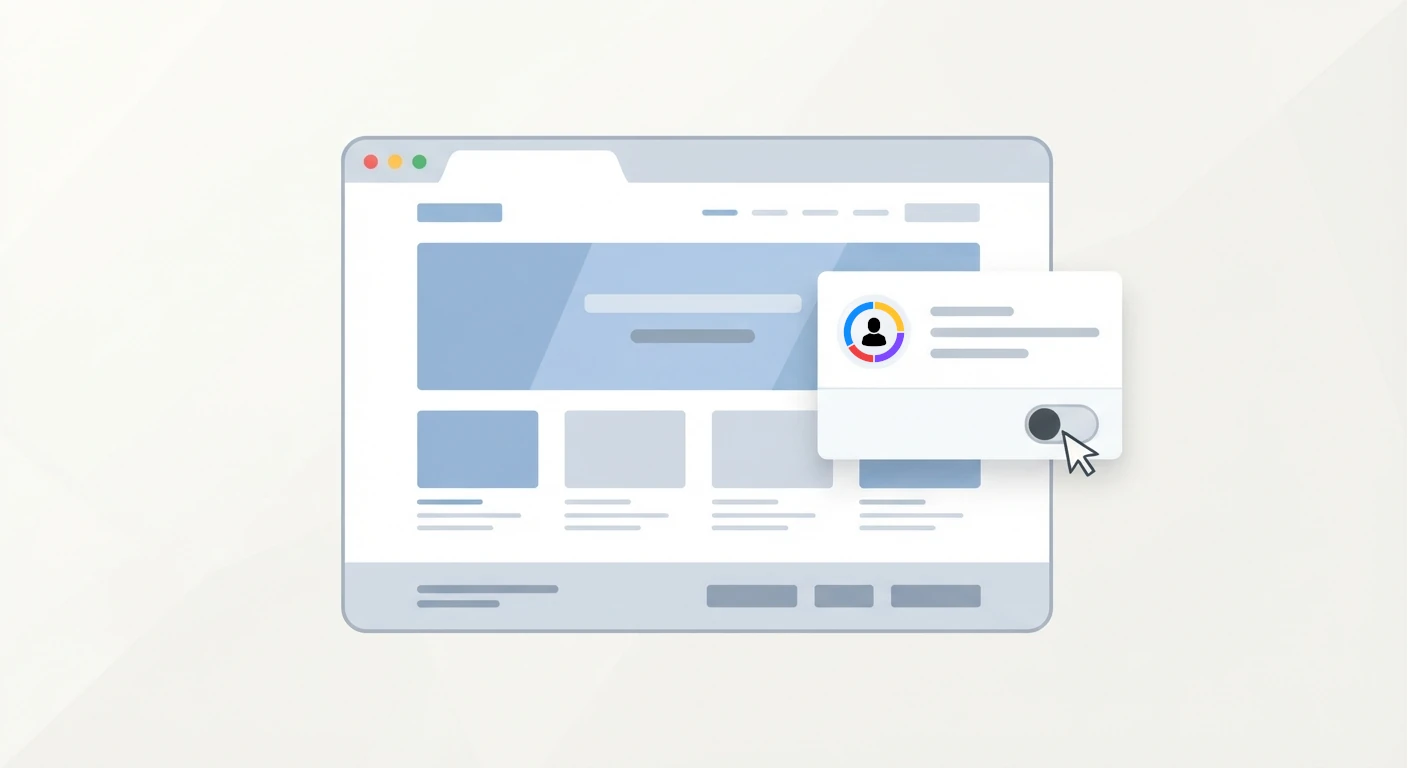
Πώς απενεργοποιείτε την ειδοποίηση «Sign in with Google» σε ιστότοπους
📅 Πρώτη δημοσίευση: Σεπτέμβριος 2023 · Ενημέρωση: Αύγουστος 2026 | ⏱️ 3 λεπτά ανάγνωσης
Πολλοί ιστότοποι εμφανίζουν ένα αναδυόμενο μήνυμα «Sign in with Google», για γρήγορη σύνδεση με τον λογαριασμό σας. Αν σας ενοχλεί, μπορείτε να το απενεργοποιήσετε από τις ρυθμίσεις του λογαριασμού Google, με μια σημαντική διαφοροποίηση ανάλογα με τη συσκευή που χρησιμοποιείτε.
Πώς απενεργοποιείτε το μήνυμα
1️⃣ Επισκεφθείτε το myaccount.google.com και συνδεθείτε.
2️⃣ Επιλέξτε «Ασφάλεια» από το πλαϊνό μενού.
3️⃣ Μεταβείτε στην ενότητα «Οι συνδέσεις σας με εφαρμογές και υπηρεσίες τρίτων».
4️⃣ Επιλέξτε «Προβολή όλων των συνδέσεων».
5️⃣ Πατήστε το εικονίδιο γραναζιού πάνω δεξιά.
6️⃣ Απενεργοποιήστε την επιλογή «Ειδοποιήσεις σύνδεσης λογαριασμού Google».
Αυτή η ρύθμιση απενεργοποιεί πλέον την ειδοποίηση μόνο σε συσκευές Android όπου είστε συνδεδεμένοι με τον ίδιο λογαριασμό Google. Σε iPhone, η ρύθμιση δεν λειτουργεί, οπότε σε αυτή την περίπτωση η μόνη λύση είναι να ανοίγετε τους ιστότοπους σε παράθυρο ανώνυμης περιήγησης (Private Browsing).
Αν χρησιμοποιείτε περισσότερους από έναν λογαριασμούς Google στο ίδιο πρόγραμμα περιήγησης, επαναλάβετε τη διαδικασία για κάθε λογαριασμό ξεχωριστά.
Αν η ειδοποίηση εξακολουθεί να εμφανίζεται
Κλείστε και ανοίξτε ξανά τις καρτέλες όπου εμφανιζόταν το μήνυμα. Αν επιμένει, ενδέχεται ο ιστότοπος να έχει αποθηκευμένα παλιά δεδομένα συνεδρίας. Δοκιμάστε εκκαθάριση cookies για τον συγκεκριμένο ιστότοπο, ή έλεγχο των ρυθμίσεων απορρήτου του browser σας.
💡 Το Πιο Σημαντικό
Η απενεργοποίηση της ειδοποίησης «Sign in with Google» γίνεται εύκολα μέσα από τις ρυθμίσεις ασφαλείας του λογαριασμού σας. Θυμηθείτε ότι σε iPhone η ρύθμιση δεν λειτουργεί, οπότε αν σας ενοχλεί εκεί, χρησιμοποιήστε την ανώνυμη περιήγηση.
📖 Πηγές
How Sign in with Google works
Google Account Help, επίσημη τεκμηρίωση
👉 Επίσημη σελίδα Google