Archive εφαρμογών στο Android: Πώς εξοικονομείτε αποθηκευτικό χώρο χωρίς διαγραφή
📅 Πρώτη δημοσίευση: Σεπτέμβριος 2023 · Ενημέρωση: Αύγουστος 2026 | ⏱️ 4 λεπτά ανάγνωσης
Το Android προσφέρει σήμερα πλήρως λειτουργική δυνατότητα archive εφαρμογών, ώστε να ελευθερώνετε αποθηκευτικό χώρο χωρίς να χάνετε τα δεδομένα και τις ρυθμίσεις σας. Το χαρακτηριστικό, που ξεκίνησε πιλοτικά το 2023, είναι πλέον διαθέσιμο σε όλους τους χρήστες.
Πώς λειτουργεί
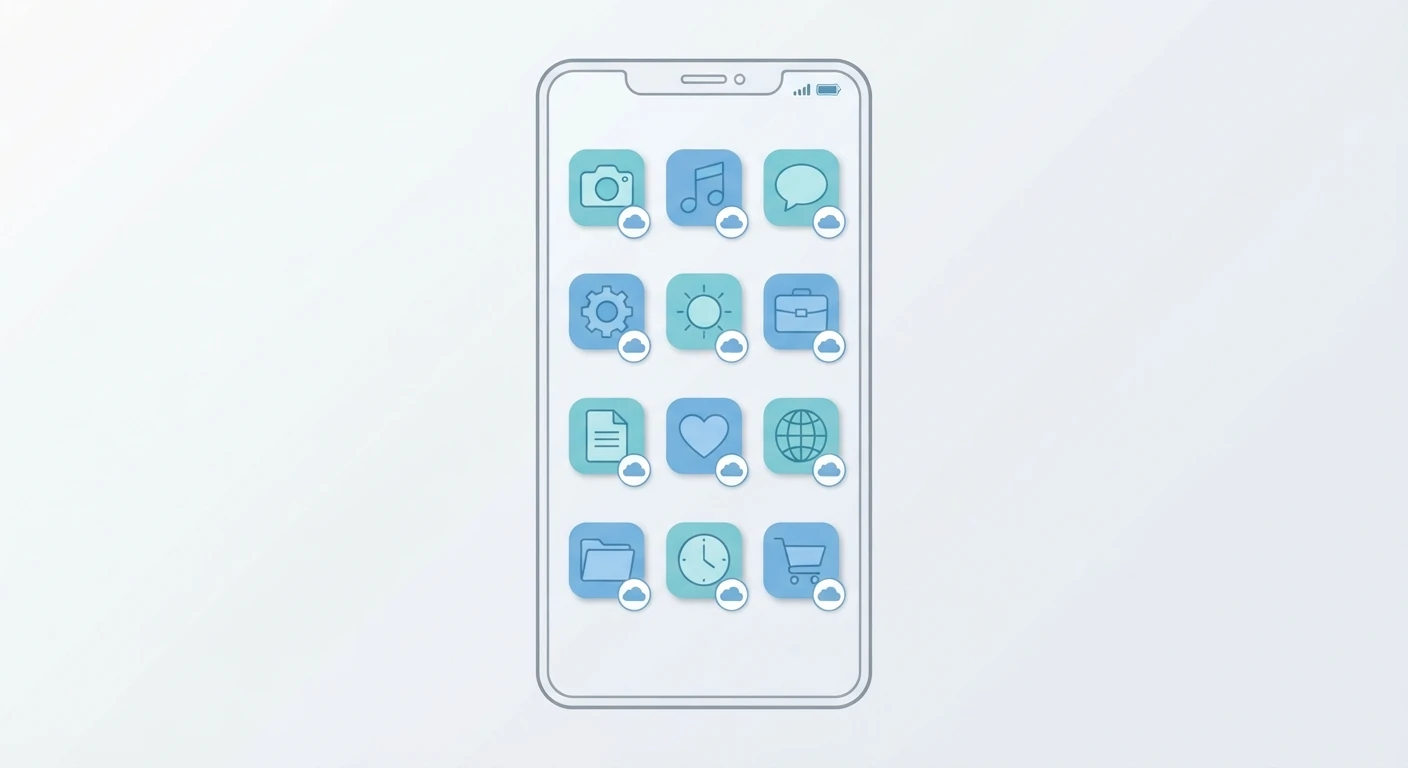
Όταν μια εφαρμογή αρχειοθετείται (archive), το Android αφαιρεί το λογισμικό της, τα δικαιώματα και τα προσωρινά αρχεία της, ελευθερώνοντας έως και 60% του συνολικού μεγέθους της εφαρμογής. Τα προσωπικά σας δεδομένα και οι ρυθμίσεις παραμένουν αποθηκευμένα. Η εφαρμογή εξακολουθεί να εμφανίζεται στην αρχική οθόνη και στο «συρτάρι» εφαρμογών, με ένα γκρι ή λευκό εικονίδιο σύννεφου πάνω στο εικονίδιό της.
Για να χρησιμοποιήσετε ξανά μια αρχειοθετημένη εφαρμογή, απλώς πατήστε πάνω στο εικονίδιό της. Το Play Store θα την κατεβάσει ξανά αυτόματα, με τα δεδομένα και τις ρυθμίσεις σας άθικτα, αρκεί να έχετε ενεργή σύνδεση στο διαδίκτυο.
Πώς ενεργοποιείτε την αυτόματη αρχειοθέτηση
1️⃣ Ανοίξτε το Google Play Store.
2️⃣ Πατήστε τη φωτογραφία προφίλ σας πάνω δεξιά.
3️⃣ Επιλέξτε «Ρυθμίσεις».
4️⃣ Στην ενότητα «Γενικά», ενεργοποιήστε την επιλογή αυτόματης αρχειοθέτησης εφαρμογών.
Πώς αρχειοθετείτε μία εφαρμογή χειροκίνητα
Αν προτιμάτε να επιλέγετε εσείς ποιες εφαρμογές αρχειοθετούνται, αντί για αυτόματη διαχείριση, πηγαίνετε στις Ρυθμίσεις της συσκευής σας, επιλέξτε «Εφαρμογές», βρείτε τη συγκεκριμένη εφαρμογή, και πατήστε «Αρχειοθέτηση» στο κάτω μέρος της οθόνης.
Η αρχειοθέτηση διαφέρει από τη διαγραφή. Είναι ιδανική για εφαρμογές που χρησιμοποιείτε περιστασιακά (π.χ. εφαρμογές ταξιδιών ή σαρωτές QR), όχι για εφαρμογές που δεν θέλετε να χρησιμοποιήσετε ποτέ ξανά, όπου η πλήρης απεγκατάσταση παραμένει η καλύτερη επιλογή.
💡 Το Πιο Σημαντικό
Το archive εφαρμογών είναι ένας απλός τρόπος να ελευθερώσετε χώρο στο τηλέφωνο, χωρίς να χάσετε δεδομένα ή να χρειαστεί να ξαναρυθμίσετε την εφαρμογή αργότερα. Χρησιμοποιήστε την αυτόματη αρχειοθέτηση αν δεν θέλετε να διαχειρίζεστε εσείς ποιες εφαρμογές αρχειοθετούνται.
📖 Πηγές
Archive unused apps on Android
Google Play Help, επίσημη τεκμηρίωση
👉 Επίσημη σελίδα Google