Πώς η Τεχνητή Νοημοσύνη βοηθά στην πλοήγηση online, και ποιοι κίνδυνοι παραμένουν
📅 Οκτώβριος 2026 | ⏱️ 6 λεπτά ανάγνωσης
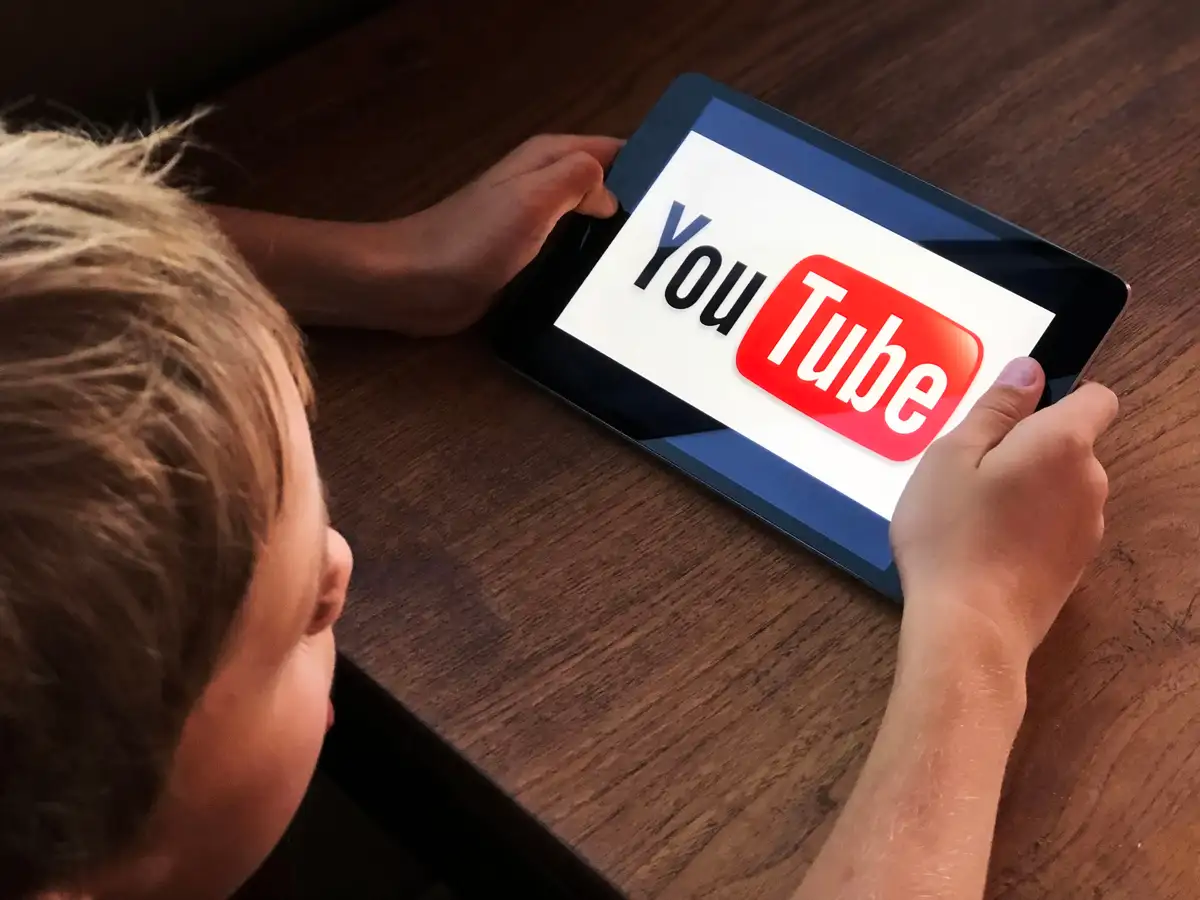
Ένας γονέας με μειωμένη όραση που προσπαθεί να ελέγξει αν η ιστοσελίδα στην οποία πηγαίνει το παιδί του είναι ασφαλής. Ένα παιδί με οπτική αναπηρία που πλοηγείται στο διαδίκτυο με screen reader. Τα εργαλεία Τεχνητής Νοημοσύνης έχουν φέρει μεγάλη αλλαγή σε αυτές τις οικογένειες, αλλά οι ψηφιακοί κίνδυνοι δεν εξαφανίστηκαν.
Τι κάνουν τα εργαλεία Τεχνητής Νοημοσύνης για χρήστες με προβλήματα όρασης
Σύμφωνα με τον Παγκόσμιο Οργανισμό Υγείας, τουλάχιστον 2.200.000.000 άνθρωποι παγκοσμίως ζουν με κάποια μορφή οπτικής αναπηρίας. Για αυτές τις οικογένειες, η τεχνολογία έχει αλλάξει ριζικά τη σχέση με το διαδίκτυο:
- Screen readers (αναγνώστες οθόνης) όπως το JAWS, NVDA και VoiceOver μετατρέπουν κείμενο και στοιχεία πλοήγησης σε ήχο, επιτρέποντας πλήρη χρήση υπολογιστή και κινητού.
- Be My Eyes: Εφαρμογή που συνδέει χρήστες με προβλήματα όρασης με εθελοντές μέσω live video, ώστε να τους βοηθούν με οπτικές εργασίες. Από το 2023 διαθέτει και τη λειτουργία Be My AI, που χρησιμοποιεί το GPT-4V για αυτόματη περιγραφή εικόνων.
- Microsoft Seeing AI: Εφαρμογή που διαβάζει κείμενο, αναγνωρίζει αντικείμενα, πρόσωπα, χρήματα και κείμενα σε έγγραφα.
- Google Lookout: Παρόμοια λειτουργικότητα από τη Google για Android.
Για γονείς με προβλήματα όρασης: Αυτές οι εφαρμογές μπορούν να βοηθήσουν να «δείτε» την οθόνη ενός παιδιού, να διαβάσετε αν μια ιστοσελίδα φαίνεται νόμιμη ή ύποπτη, και να ελέγξετε email που έλαβε το παιδί. Αρκεί να τοποθετήσετε την κάμερα μπροστά στην οθόνη και να ζητήσετε περιγραφή.
Γιατί τα άτομα με προβλήματα όρασης είναι πιο ευάλωτα σε ψηφιακές απάτες
Ορισμένοι τύποι phishing και απάτης εκμεταλλεύονται ειδικά τις δυσκολίες που αντιμετωπίζουν χρήστες με οπτική αναπηρία:
- Typosquatting: Ψεύτικες διευθύνσεις που μοιάζουν με γνωστές (π.χ. «rnicrosoft.com» αντί για «microsoft.com»). Ένας screen reader διαβάζει τα γράμματα μεμονωμένα και η διαφορά «rn»/«m» μπορεί να μην γίνει αντιληπτή.
- Οπτικά phishing στοιχεία: Ψεύτικα κουμπιά, banner «Κέρδισες!» ή προειδοποιήσεις ασφαλείας που εμφανίζονται ως εικόνες και δεν αναγιγνώσκονται από screen readers.
- Κακόβουλα CAPTCHA: Απαιτούν οπτική αναγνώριση και οδηγούν χρήστες να αναζητήσουν βοήθεια σε τρίτους, δημιουργώντας κίνδυνο αποκάλυψης στοιχείων.
- Ψεύτικα pop-ups: Παράθυρα που ανακοινώνουν «πρόβλημα ασφαλείας» και ζητούν τηλεφωνική επικοινωνία δεν είναι πάντα προσβάσιμα από screen reader, αλλά αν ο ήχος είναι ενεργοποιημένος μπορεί να ακούγεται ήχος συναγερμού.
Μπορεί το Be My Eyes / Be My AI να βοηθήσει με την ασφάλεια;
Η λειτουργία Be My AI μπορεί να βοηθήσει να εντοπίσετε ορισμένα οπτικά σημάδια απάτης, όπως λανθασμένο λογότυπο, ύποπτο σχεδιασμό σελίδας ή ανορθόγραφο κείμενο. Ωστόσο έχει σαφείς περιορισμούς:
| ✔️ Τι μπορεί να κάνει | ❌ Τι δεν μπορεί να κάνει |
|---|---|
| Περιγράφει οπτικό περιεχόμενο σελίδας | Δεν ελέγχει αν μια διεύθυνση URL είναι σε λίστα γνωστών phishing sites |
| Διαβάζει κείμενο μικρών γραμμάτων ή disclaimers | Δεν επαληθεύει αυτόματα την ταυτότητα αποστολέα email |
| Αναγνωρίζει ανορθογραφία σε ονόματα εταιρειών | Δεν μπορεί να αξιολογήσει αν το περιεχόμενο είναι επίκαιρα έγκυρο ή σχεδιασμένο για εξαπάτηση |
| Περιγράφει εικόνες που δεν έχουν alt text | Δεν αντικαθιστά εξειδικευμένα εργαλεία ασφαλείας |
Σχετικά με τα δεδομένα ιδιωτικότητας του Be My Eyes: Σύμφωνα με την πολιτική απορρήτου της εφαρμογής, οι βιντεοκλήσεις με εθελοντές μπορεί να καταγράφονται. Όταν χρησιμοποιείτε τη λειτουργία Be My AI, οι φωτογραφίες και τα ερωτήματά σας αποστέλλονται στην OpenAI για επεξεργασία. Η εταιρεία αναφέρει ότι αυτά τα δεδομένα δεν χρησιμοποιούνται για εκπαίδευση μοντέλων Τεχνητής Νοημοσύνης. Μην στέλνετε ποτέ μέσω Be My AI κωδικούς πρόσβασης, αριθμούς καρτών ή άλλα ευαίσθητα δεδομένα.
Πρακτικές συμβουλές για οικογένειες με χρήστες μειωμένης όρασης
Για γονείς με προβλήματα όρασης που ελέγχουν τη ψηφιακή ασφάλεια παιδιών
- Διαχειριστής κωδικών (password manager): Εργαλεία όπως το Bitwarden ή το Apple Keychain συμπληρώνουν αυτόματα στοιχεία μόνο στη νόμιμη, αποθηκευμένη ιστοσελίδα, δεν εξαπατώνται από ψεύτικες σελίδες που μοιάζουν ίδιες οπτικά. Αυτό είναι ιδιαίτερα χρήσιμο όταν ο οπτικός έλεγχος της διεύθυνσης URL είναι δύσκολος.
- Έλεγχος ταυτότητας δύο παραγόντων (2FA): Ακόμα και αν κλαπεί ένας κωδικός, ο 2ος παράγοντας προστατεύει τον λογαριασμό. Εφαρμογές επαλήθευσης όπως το Google Authenticator και το Microsoft Authenticator λειτουργούν με VoiceOver και TalkBack.
- Ρύθμιση γονικών ελέγχων μέσω φωνητικών εντολών: Το Apple Screen Time και το Google Family Link είναι πλήρως προσβάσιμα μέσω VoiceOver και TalkBack αντίστοιχα.
Για παιδιά με προβλήματα όρασης
- Ενεργοποιήστε το VoiceOver (iPhone) ή TalkBack (Android) από την αρχή ρύθμισης της συσκευής. Αυτά είναι τα επίσημα εργαλεία προσβασιμότητας που υποστηρίζονται από όλες τις βασικές εφαρμογές.
- Διδάξτε στο παιδί να ζητά επιβεβαίωση πριν εισάγει στοιχεία σε οποιαδήποτε φόρμα. Ακόμα και αν ο screen reader «διαβάζει» τη σελίδα, αυτό δεν σημαίνει ότι είναι νόμιμη.
- Το Microsoft Seeing AI μπορεί να χρησιμοποιηθεί για να «διαβάσει» email ή μήνυμα ύποπτης εμφάνισης πριν το παιδί αλληλεπιδράσει μαζί τους.
Εργαλεία προσβασιμότητας που αξίζει να γνωρίζετε
Be My Eyes: iOS και Android, δωρεάν. Σύνδεση με εθελοντές και Be My AI για περιγραφή εικόνων. Κατεβάστε από bemyeyes.com
Microsoft Seeing AI: iOS, δωρεάν. Διαβάζει κείμενα, αναγνωρίζει αντικείμενα, χαρτονομίσματα και πρόσωπα. Ιδανικό για έλεγχο εγγράφων και email.
Google Lookout: Android, δωρεάν. Παρόμοια λειτουργικότητα με Seeing AI για χρήστες Android.
💡 Το Πιο Σημαντικό
Τα εργαλεία Τεχνητής Νοημοσύνης για χρήστες με προβλήματα όρασης έχουν κάνει το διαδίκτυο πολύ πιο προσβάσιμο. Αλλά δεν έχουν λύσει το πρόβλημα της ψηφιακής ασφάλειας. Ένας διαχειριστής κωδικών και ο έλεγχος ταυτότητας 2 παραγόντων (2FA) παραμένουν οι πιο αποτελεσματικοί τρόποι προστασίας για οποιαδήποτε οικογένεια, ανεξαρτήτως επιπέδου όρασης.
📖 Πηγές
Spotting cyberthreats: a guide for blind and low-vision users
Kaspersky, Απρίλιος 2026
👉 Διαβάστε τον οδηγό
Be My Eyes — επίσημος ιστότοπος
👉 bemyeyes.com