Οδηγός βήμα-προς-βήμα για λογαριασμό παιδιών κάτω των 13 ετών με το Google Family Link
📅 Ιούνιος 2026 | ⏱️ 6 λεπτά ανάγνωσης
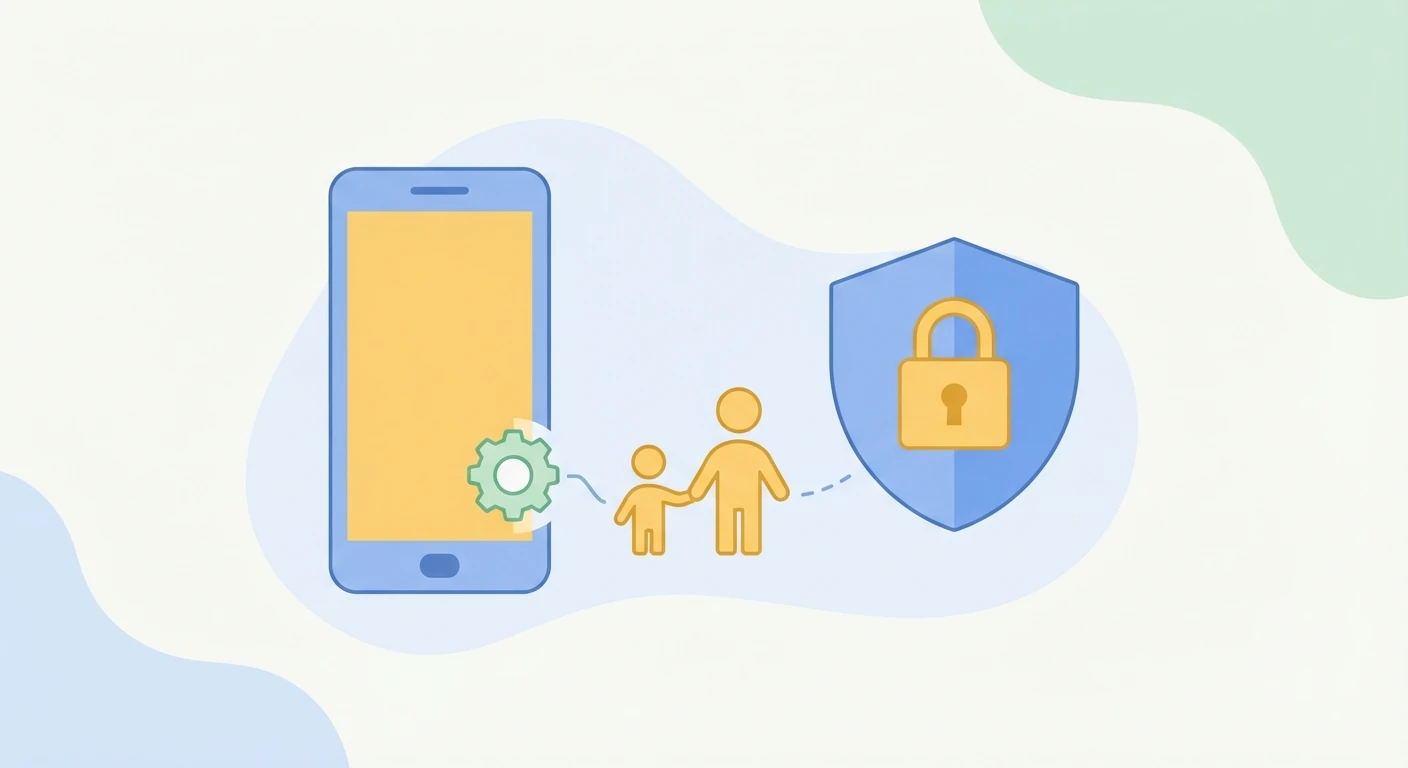
Το παιδί σας έχει Android κινητό και χρειάζεται λογαριασμό Google. Η δημιουργία ενός απλού λογαριασμού Gmail είναι εύκολη, αλλά για παιδιά ηλικίας κάτω των 13 ετών υπάρχει ένας σωστότερος τρόπος, ο παιδικός λογαριασμός Google μέσω Family Link, που σας δίνει τον πλήρη έλεγχο χωρίς να περιορίζει άσκοπα το παιδί.
Γιατί παιδικός λογαριασμός και όχι κανονικός
Η Google απαιτεί ηλικία 13 ετών και άνω για τη δημιουργία κανονικού λογαριασμού. Παρόλο που είναι εύκολο να δηλωθεί ψεύτικη ημερομηνία γέννησης, αυτό παραβιάζει τους όρους χρήσης της Google και μπορεί να οδηγήσει σε αποκλεισμό του λογαριασμού. Ακόμα πιο σημαντικό είναι το γεγονός πως ένας κανονικός λογαριασμός δεν σας δίνει καμία εποπτεία.
Ο παιδικός λογαριασμός μέσω Google Family Link προσφέρει:
- Πρόσβαση σε Google Search, Chrome, Gmail, YouTube και Google Play υπό γονική εποπτεία.
- Έγκριση εγκατάστασης νέων εφαρμογών από εσάς.
- Ημερήσια χρονικά όρια χρήσης ανά εφαρμογή.
- Αποκλεισμό ακατάλληλου περιεχομένου στην αναζήτηση και το YouTube.
- Εντοπισμό τοποθεσίας της συσκευής.
- Αυτόματη μετάβαση σε εποπτευόμενο εφηβικό λογαριασμό όταν το παιδί γίνει 13 ετών.
📋 Τι χρειάζεστε πριν ξεκινήσετε:
✅ Το δικό σας Google λογαριασμό (Gmail)
✅ την εφαρμογή Google Family Link εγκατεστημένη στο δικό σας κινητό
✅ το κινητό του παιδιού με Android 6.0 ή νεότερο.
🕒 Η διαδικασία διαρκεί περίπου 15′ – 20′.
Βήμα 1: Εγκαταστήστε το Family Link στο δικό σας κινητό
Κατεβάστε την εφαρμογή «Google Family Link για γονείς» από το Google Play ή το App Store (υποστηρίζεται και σε iPhone). Ανοίξτε την εφαρμογή και συνδεθείτε με τον δικό σας λογαριασμό Google.
Βήμα 2: Δημιουργήστε τον λογαριασμό του παιδιού
Υπάρχουν 2 τρόποι, ανάλογα με την κατάσταση:
Αν το παιδί δεν έχει ακόμα λογαριασμό Google
- Στην εφαρμογή Family Link, πατήστε «Προσθήκη παιδιού» (πάνω αριστερά).
- Επιλέξτε ότι το παιδί δεν έχει λογαριασμό.
- Εισάγετε το ονοματεπώνυμο, την ημερομηνία γέννησης και το φύλο.
- Δημιουργήστε διεύθυνση Gmail για το παιδί.
- Ορίστε ισχυρό κωδικό πρόσβασης.
- Παρέχετε γονική συγκατάθεση, όπου θα σας ζητηθεί να επιβεβαιώσετε την ταυτότητά σας με τον κωδικό του δικού σας λογαριασμού.
⚠️ Σημαντικό: Μην χρησιμοποιείτε το πραγματικό όνομα του παιδιού στη διεύθυνση Gmail. Προτιμήστε ένα ψευδώνυμο ή αφηρημένη ονομασία (π.χ. mikros.asterias25@gmail.com). Αυτό προστατεύει τα προσωπικά δεδομένα του παιδιού.
Αν το παιδί έχει ήδη λογαριασμό Google
Από το 2024, η Google επιτρέπει στους γονείς να προσθέσουν εποπτεία σε υπάρχοντα λογαριασμό. Στην εφαρμογή Family Link, επιλέξτε «Προσθήκη παιδιού» και εισάγετε τη διεύθυνση email του υπάρχοντος λογαριασμού. Το παιδί θα λάβει αίτημα εποπτείας στη συσκευή του, το οποίο πρέπει να εγκρίνει.
Βήμα 3: Συνδέστε τον λογαριασμό στη συσκευή του παιδιού
Σε νέα συσκευή Android
- Ανοίξτε τη συσκευή και ακολουθήστε τις οδηγίες αρχικής ρύθμισης.
- Όταν εμφανιστεί η οθόνη σύνδεσης Google, πατήστε «Δημιουργία λογαριασμού».
- Αν δεν εμφανίζεται αυτή η επιλογή, πατήστε «Περισσότερες επιλογές» και στη συνέχεια «Για το παιδί μου».
- Εισάγετε τα στοιχεία του παιδικού λογαριασμού που δημιουργήσατε.
- Το Android θα αναγνωρίσει αυτόματα ότι είναι παιδικός λογαριασμός και θα ολοκληρώσει τη σύνδεση με το Family Link.
Σε υπάρχουσα συσκευή
- Πρώτα κάντε επαναφορά εργοστασιακών ρυθμίσεων: Ρυθμίσεις → Γενική Διαχείριση → Επαναφορά → Επαναφορά Εργοστασιακών Δεδομένων.
- Ακολουθήστε τα βήματα για νέα συσκευή παραπάνω.
💡 Γιατί επαναφορά; Αν δώσετε το δικό σας μεταχειρισμένο κινητό, η επαναφορά εγγυάται ότι δεν παραμείνουν προσωπικά δεδομένα ή λογαριασμοί σας στη συσκευή. Ο παιδικός λογαριασμός πρέπει να είναι ο μοναδικός στη συσκευή για να λειτουργεί σωστά το Family Link.
Βήμα 4: Ρυθμίστε τους γονικούς ελέγχους
Μόλις ολοκληρωθεί η σύνδεση, ρυθμίστε τα βασικά από την εφαρμογή Family Link στο δικό σας κινητό:
| Ρύθμιση | Πού βρίσκεται | Τι κάνει |
|---|---|---|
| Έγκριση εφαρμογών | Έλεγχοι → Google Play | Κάθε νέα εφαρμογή ζητά τη δική σας έγκριση πριν εγκατασταθεί. |
| Χρονικά όρια | Χρόνος οθόνης → Χρονικά όρια | Ορίζετε ημερήσιο χρόνο χρήσης, ώρες διακοπής και χρονοδιάγραμμα σχολείου. |
| Φιλτράρισμα περιεχομένου | Έλεγχοι → Google Chrome και Ιστός | Αποκλεισμός ακατάλληλων ιστοσελίδων και ενεργοποίηση SafeSearch. |
| Τοποθεσία | Τοποθεσία | Δείχνει την τρέχουσα τοποθεσία της συσκευής σε πραγματικό χρόνο. |
Τι αλλάζει όταν το παιδί γίνει 13 ετών
Όταν ο παιδικός λογαριασμός φτάσει τα 13 χρόνια, η Google ειδοποιεί και το παιδί και εσάς. Το παιδί μπορεί τότε να επιλέξει αν θέλει να συνεχίσει υπό εποπτεία (εφηβικός εποπτευόμενος λογαριασμός) ή να μεταβεί σε ανεξάρτητο λογαριασμό. Αν επιλέξει να σταματήσει την εποπτεία, θα λάβετε ειδοποίηση και οι εποπτευόμενες συσκευές θα κλειδωθούν προσωρινά.
💡 Χρήσιμο: Μπορείτε να διαχειριστείτε τις ρυθμίσεις Family Link και από υπολογιστή, στη διεύθυνση families.google.com, χωρίς να χρειάζεται η εφαρμογή.
Για να μάθετε πώς να μιλάτε με το παιδί σας για την ασφάλεια στο διαδίκτυο μετά τη ρύθμιση του κινητού, δείτε τον οδηγό επικοινωνίας για την ψηφιακή ασφάλεια.
💡 Το Πιο Σημαντικό
Μην δώσετε στο παιδί σας κανονικό λογαριασμό Gmail με ψεύτικη ηλικία. Ο παιδικός λογαριασμός μέσω Family Link παίρνει 15′ – 20′ να στηθεί και σας δίνει πλήρη εποπτεία χωρίς να στερεί στο παιδί τη χρήση των βασικών υπηρεσιών Google. Είναι η σωστή αρχή για μια υπεύθυνη ψηφιακή χρήση.
📖 Πηγές
Create a Google Account for your child
Google Support — Google Families
👉 Επίσημος οδηγός Google
Get started with Family Link
Google Families
👉 Επίσημη σελίδα Family Link