
Γονικοί έλεγχοι σε Android: Ο πλήρης οδηγός για το Family Link
📅 Πρώτη δημοσίευση: Οκτώβριος 2022 · Ενημέρωση: Αύγουστος 2026 | ⏱️ 7 λεπτά ανάγνωσης
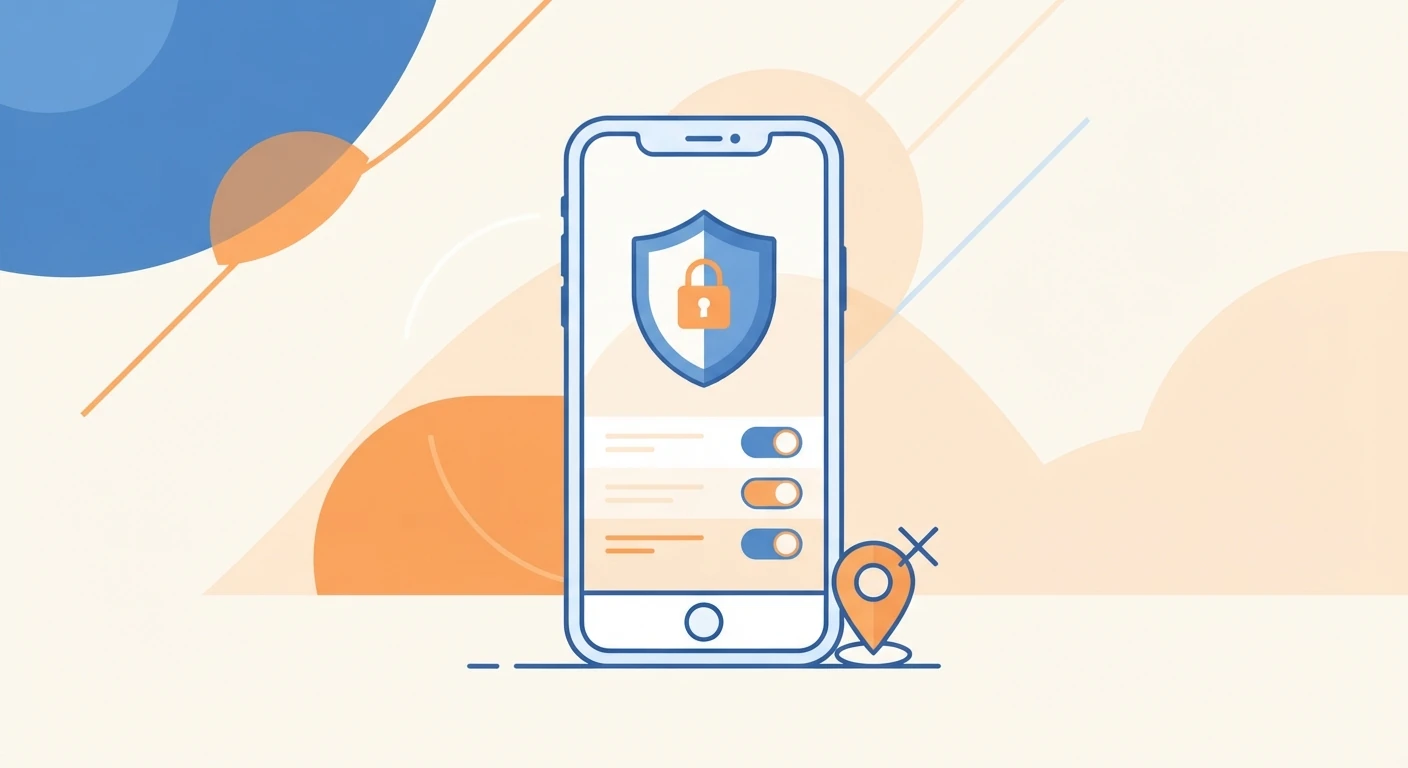
Το Google Family Link είναι το πιο ολοκληρωμένο δωρεάν εργαλείο γονικού ελέγχου για Android συσκευές. Χρονικά όρια, έγκριση αγορών, φιλτράρισμα περιεχομένου και λειτουργία σε Chromebook, όλα σε ένα σημείο.
Τι κάνει το Family Link
⏱️ Χρονικά όρια χρήσης: Ημερήσιο μέγιστο για ολόκληρη τη συσκευή ή για συγκεκριμένες εφαρμογές
🌙 Ώρες απενεργοποίησης: Αυτόματο κλείδωμα της συσκευής, με δυνατότητα έκτακτων κλήσεων
🏫 Σχολικές ώρες: Αυτόματος περιορισμός κατά τη διάρκεια των μαθημάτων
✅ Έγκριση εφαρμογών: Αίτημα προς εσάς για κάθε νέα εφαρμογή που θέλει να εγκαταστήσει το παιδί
🔍 Φιλτράρισμα περιεχομένου: Ηλικιακά όρια, SafeSearch, φιλτράρισμα στο YouTube
📍 Τοποθεσία σε πραγματικό χρόνο: Παρακολούθηση της θέσης της συσκευής του παιδιού
🚫 Τι δεν κάνει: Δεν παρακολουθεί το περιεχόμενο μέσα σε εφαρμογές, δεν φιλτράρει αυτόματα τα κοινωνικά δίκτυα, και δεν ελέγχει προεγκατεστημένες εφαρμογές του κατασκευαστή.
Σημαντική αλλαγή στη γονική έγκριση για την κατάργηση της εποπτείας
Στις αρχές του 2026, η Google επιχείρησε αρχικά να ενημερώνει απευθείας τα παιδιά που πλησίαζαν τα 13 έτη, πως πλέον μπορούσαν μόνα τους να αφαιρέσουν τη γονική εποπτεία. Μετά από έντονες αντιδράσεις, καθώς γονείς και τεχνικοί θεώρησαν ότι υπονόμευε τον γονικό έλεγχο, η Google αναθεώρησε την πολιτική της. Σήμερα, σύμφωνα με την ίδια την Google, ένας ανήλικος ηλικίας κάτω των 18 ετών, δεν μπορεί να αφαιρέσει τη γονική εποπτεία, χωρίς τη ρητή έγκριση του γονέα, ακόμα κι αν έχει ήδη συμπληρώσει τα 13 έτη.
Τι χρειάζεστε πριν την εγκατάσταση
📱 Το δικό σας κινητό (Android ή iPhone) με εγκατεστημένη την εφαρμογή Family Link
👤 Google λογαριασμό με δηλωμένη ενήλικη ηλικία
📲 Τη συσκευή του παιδιού με Android 7.0 ή νεότερο για πλήρη λειτουργικότητα (παλαιότερες εκδόσεις 5.0-6.0 λειτουργούν με ορισμένους περιορισμούς)
👦🏻 Για παιδιά ηλικίας κάτω των 13 ετών, χρειάζεστε ξεχωριστό παιδικό Google λογαριασμό
⏳ Η διάρκεια thw εγκατάστασης είναι περίπου 15′, με τις 2 συσκευές δίπλα-δίπλα
Βήματα ρύθμισης
1️⃣ Εγκαταστήστε το Family Link στο δικό σας κινητό από το Google Play ή το App Store.
2️⃣ Στη συσκευή του παιδιού, μεταβείτε στις Ρυθμίσεις → Google → Όλες οι υπηρεσίες → Γονικοί έλεγχοι → Ας ξεκινήσουμε → εισάγετε τον κωδικό που εμφανίζεται στο δικό σας κινητό.
3️⃣ Ρυθμίστε τα βασικά, όπως το ημερήσιο χρονικό όριο, τις ώρες ύπνου (Downtime), τις σχολικές ώρες (School Time), την έγκριση εφαρμογών, τις ρυθμίσεις YouTube/Chrome/SafeSearch, καθώς και την τοποθεσία.
Έγκριση αγορών (Purchase Approval)
Ενεργοποιείται ξεχωριστά, μέσα από την έγκριση εγκατάστασης εφαρμογών. Κάθε αγορά, νομίσματα παιχνιδιού, ή συνδρομές, απαιτεί ειδοποίηση προς εσάς και ρητή έγκριση. Ισχύει μόνο για τις αγορές μέσω του Google Play, και πρέπει να έχετε κατά νου πως δεν καλύπτει τις πληρωμές εκτός αυτού του συστήματος (π.χ. απευθείας μέσω πιστωτικής κάρτας σε μια ιστοσελίδα).
Family Link σε Chromebook
Προσφέρει:
💻 Φιλτράρισμα περιεχομένου σε 3 επίπεδα αυστηρότητας
🔒 Κλείδωμα στο SafeSearch
✅ Έγκριση της εγκατάστασης των εφαρμογών
🎥 Έλεγχος αδειών (κάμερα, μικρόφωνο, τοποθεσία)
🔗 Ρυθμίσεις από τον ίδιο λογαριασμό Family Link, χωρίς ξεχωριστή εγκατάσταση
Ρύθμιση YouTube ανά ηλικία
👦🏻 Κάτω των 9 ετών: YouTube Kids, με αυστηρό φιλτράρισμα
🧒 9 – 12 ετών: Supervised YouTube με φιλτράρισμα ηλικίας, επιπλέον συνιστάται περιοδικός έλεγχος από εσάς
🧑 13+ ετών: Κανονικό YouTube με ενεργό Restricted Mode
Συνηθισμένες παρακάμψεις και λύσεις
| Παράκαμψη | Λύση |
|---|---|
| Εγκατάσταση άλλου browser (π.χ. Firefox) | Ενεργοποιήστε την έγκριση της εγκατάστασης των εφαρμογών |
| Αλλαγή ώρας στη συσκευή | Κλειδώστε την πρόσβαση στις Ρυθμίσεις της συσκευής |
| Χρήση δεδομένων κινητής για παράκαμψη φίλτρων Wi-Fi | Τα φίλτρα του Family Link λειτουργούν στον λογαριασμό, ανεξάρτητα από τη σύνδεση στο διαδίκτυο |
💡 Το Πιο Σημαντικό
Το Family Link είναι ένα πολύ χρήσιμο εργαλείο, αλλά δεν αντικαθιστά την ανοιχτή συνομιλία με το παιδί για το τι βλέπει online. Ο συνδυασμός ενός τεχνικού εργαλείου και της εξήγησης μέσω παραγωγικού και ουσιαστικού διαλόγου είναι πάντα πιο αποτελεσματικός από την απλή επιβολή οριζόντιων ή άκαμπτων περιορισμών.
📖 Πηγές
Set up parental controls for your child
Google for Families Help
👉 Διαβάστε το πλήρες άρθρο
Google Family Link — Frequently Asked Questions
Google for Families
👉 Διαβάστε το πλήρες άρθρο
Google Backtracks on Teen Parental Controls After Public Backlash
Bitdefender, Ιανουάριος 2026
👉 Διαβάστε το πλήρες άρθρο